
兵庫県教育委員会は、令和9年度(2027年度)公立高校入学者選抜のインターネット出願について、10月30日から11月20日までテストランを実施しています。11月6日現在の志願者アカウント登録数は17,668件です。テストランへの参加は本出願の必須条件ではありません。試行と本番の違い、メールの準備、学校長承認期限の意味を確認し、家庭で必要なことを落ち着いて整理します。
兵庫県の高校入試テストランで確認できること
兵庫県教育委員会は、2027年度の県公立高校入試に向けたインターネット出願システムのテストランを、2026年11月20日17時まで実施しています。対象は兵庫県公立高等学校入学者選抜を受検する中学3年生です。別対象として掲載されている県立芦屋国際中等教育学校の小学6年生向け資料とは分けて確認します。
インターネット出願に関するニュースを読む時、まず確かめたいのは「誰が、どの手続きを、いつ試しているのか」です。今回のテストランは、兵庫県の公立高校を受検する予定の中学3年生向けの操作確認です。県外の入試や私立高校、県立芦屋国際中等教育学校を受検する小学6年生向けに掲載された別資料とは対象が異なります。本稿では、兵庫県公立高校入試のテストランだけを説明します。
県のページには、入試情報に加え、メール受信設定、アカウントの安全な扱い、操作動画やマニュアルの案内もまとまっています。家庭で確認する際は、ニュース本文だけで手順を完結させず、必ず県教育委員会の出願ページから対象年度と最新の資料へ進んでください。リンク先の資料には掲載日が記されたものもありますが、ページそのものの更新日と同じとは限りません。
本記事は、試行に参加するかどうかを家庭に促すものではありません。公式資料は、テストランに参加しなくても実際の出願ができると明記しています。参加しない場合でも、本番に必要な登録時期や学校での手順は別に確認できます。参加する場合は、試行と本出願が別の作業であることを理解し、画面上の選択を本当の志願先や提出内容と思い込まないようにします。
オンライン手続きの操作に不安がある家庭では、試行期間を知って「すぐ登録しなければ」と焦るより、本人が使えるメールアドレスがあるか、受信できる端末はどれか、在籍中学校から説明があったかを順番に整理できます。システムに関する個別の操作は県の公式案内やヘルプデスクへ、学校内の確認や承認の進め方は在籍中学校へ尋ねます。問い合わせ先を分けておくと、家庭の心配をどこへ伝えるか選びやすくなります。
出典:兵庫県教育委員会「インターネット出願」(令和9年度公立高等学校入学者選抜、登録数・試行期間・対象。2026年11月8日確認)。
入力を始める前に学校へ相談したいこと
画面操作を始める前に、学校へ確認したい事情と、本人が手伝ってほしい作業を分けておきましょう。テストランは操作を確かめる機会ですが、出願資格や必要書類まで家庭だけで判断するためのものではありません。最初からすべてを解決しようとせず、「学校に聞くこと」「公式資料で調べること」「本人と試せること」の三つに分けると、次の一歩が見つけやすくなります。以下は、家庭で質問を整理するための例です。
在籍中学校との連絡が途切れていたり、登校していないため説明を十分に受け取れていなかったりする場合は、まず入試の案内を受け取る方法から相談できます。「2027年度の公立高校入試を考えています。出願の説明資料と、家庭に必要な確認を教えてください」と伝えれば、尋ねたい目的を共有できます。これまでの連絡状況を長く説明することが負担なら、最初は相談の用件と返答を受け取りたい方法だけをまとめる形でもよいでしょう。
担任や進路担当者など、学校の連絡先として案内されている窓口へ尋ね、誰に確認すればよいか分からなければ、その点から聞きます。連絡がすぐに取れない時は、問い合わせた日、用件、まだ返事を待っている項目を残します。返答がないことを「出願できない」と結び付けず、学校の別の連絡窓口や県教育委員会の公式案内で、次に相談する先を確かめてください。個別の受付方法や対応日程は、その窓口の案内に従います。
県外からの転居予定や在籍校の事情など、通常の説明だけでは自分に当てはまるか迷う点がある場合も、試行画面に入力できたことだけで出願資格を判断しないようにします。「この事情では、どの年度のどの資料を確認すればよいですか」「出願資格と必要資料は、どの窓口へ尋ねればよいですか」と学校や県の公式窓口へ確認します。転居予定があるから受検できる、あるいはできないと一律には決められません。
本人と保護者の役割も、操作の前に相談できます。保護者は資料を探す、説明を一緒に読む、学校へ尋ねることを整理する、落ち着いて使える時間や場所を用意するなどの形で支えられます。一方、県はID・パスワードを本人のみが使用し、家族を含む他人へ教えないよう案内しています。手伝うこととアカウントを共有することは分け、本人がどの作業に支えを必要としているかを確かめましょう。
画面の文字が読みづらい、メールの設定で止まる、途中で疲れてしまうなど、困る場面は家庭によって違います。「操作が苦手です」だけでなく、「説明を先に読みたい」「メールの受信設定の確認方法が分からない」と具体的に伝えると、相談したい内容がはっきりします。どんな対応ができるかは学校やシステム窓口へ個別に確認します。相談して決まった内容を本人にも分かる形で伝え、次にする作業を一緒に確かめましょう。
実際の入力項目と順序は、対象年度の公式マニュアルや画面の説明を確認します。この記事の表や家庭用メモは、入力項目をすべて載せた手引きではありません。学校から受け取った案内と画面の説明が合わないように見える時は、対象年度と、試行・本番のどちらの説明かを見直します。それでも判断できない点は、画面の名称と質問を控え、推測で入力を進めずに問い合わせます。
相談の最後には、「家庭が次にすること」「その期限」「まだ確認中のこと」を確認しておくと役立ちます。たとえば「学校長承認期限とは別に、家庭が入力や書類提出を終える日はありますか」「その連絡は、いつ、どの方法で受け取れますか」と尋ねられます。学校の確認期限と家庭の作業日を分けて残すことで、本人にも、いつ何を確かめる予定なのかを伝えやすくなります。
出典:兵庫県教育委員会「インターネット出願」、「ID・パスワードの適切な管理について」。質問例は編集部作成です。
テストランと実際の出願を分ける
テストランはアカウント登録から出願情報登録までを試す操作確認で、本当の志願先へ出願する手続きではありません。中学校向け資料では、テストラン用の高校を選んで操作すること、目的が志願者等による出願操作の確認であることが示されています。本番では実際の志願先を選びます。試行画面上の入力や選択を、受検校の登録・申請が完了した証拠として扱わないようにします。
これは「練習だから何を書いてもよい」という意味でもありません。試行でどの情報を入力するか、どの画面を進むかは、県教育委員会の資料とシステムの指示を読みます。入力欄で迷ったら、どの項目で止まったかを控え、公式案内や学校・ヘルプデスクへ確認します。個人情報を含む画面を撮影し、SNSや共有チャットへ載せて相談するのも避けます。
テストランに参加しても、受検する高校の決定や願書提出、受検料の支払いなどの本番手続きが済むわけではありません。どの画面が本番用なのか、試行画面をいつまで使えるのか、実際の出願はいつ始まるのかを分けて確認します。正式な手続きについては、令和9年度入学者選抜の最新案内を基準にしてください。
また、テストランをしない家庭にも、必要な準備はあります。本人が使用できるメールアドレスを確認する、受信設定を整える、中学校からの説明を確認する、本番時に必要な登録情報を県の案内で確かめる、といった準備は、試行への参加とは独立して進められます。参加を決める時は、家庭と本人の状況、学校の案内、公式に示された選択肢を見比べます。
| 確認点 | テストラン | 本番 |
|---|---|---|
| 目的 | 出願操作の確認 | 実際の入学者選抜への出願 |
| 時期 | 10月30日16時〜11月20日17時 | 12月14日16時から本実施開始 |
| 選ぶ学校 | テストラン用の高校 | 実際の志願先高校 |
| アカウント | 期間終了後は使用できない | 新規登録が必要 |
| 参加の扱い | 参加は任意 | 出願する人は本番手続きに従う |
県の中学校向け資料では、本実施は12月14日16時からと案内されています。この日時は本番の開始時点であり、ここで最終出願の締切日を示しているわけではありません。出願期間や校内確認日など、別の期限が必要な場合は、県の入試日程と在籍中学校の案内を改めて確認しましょう。
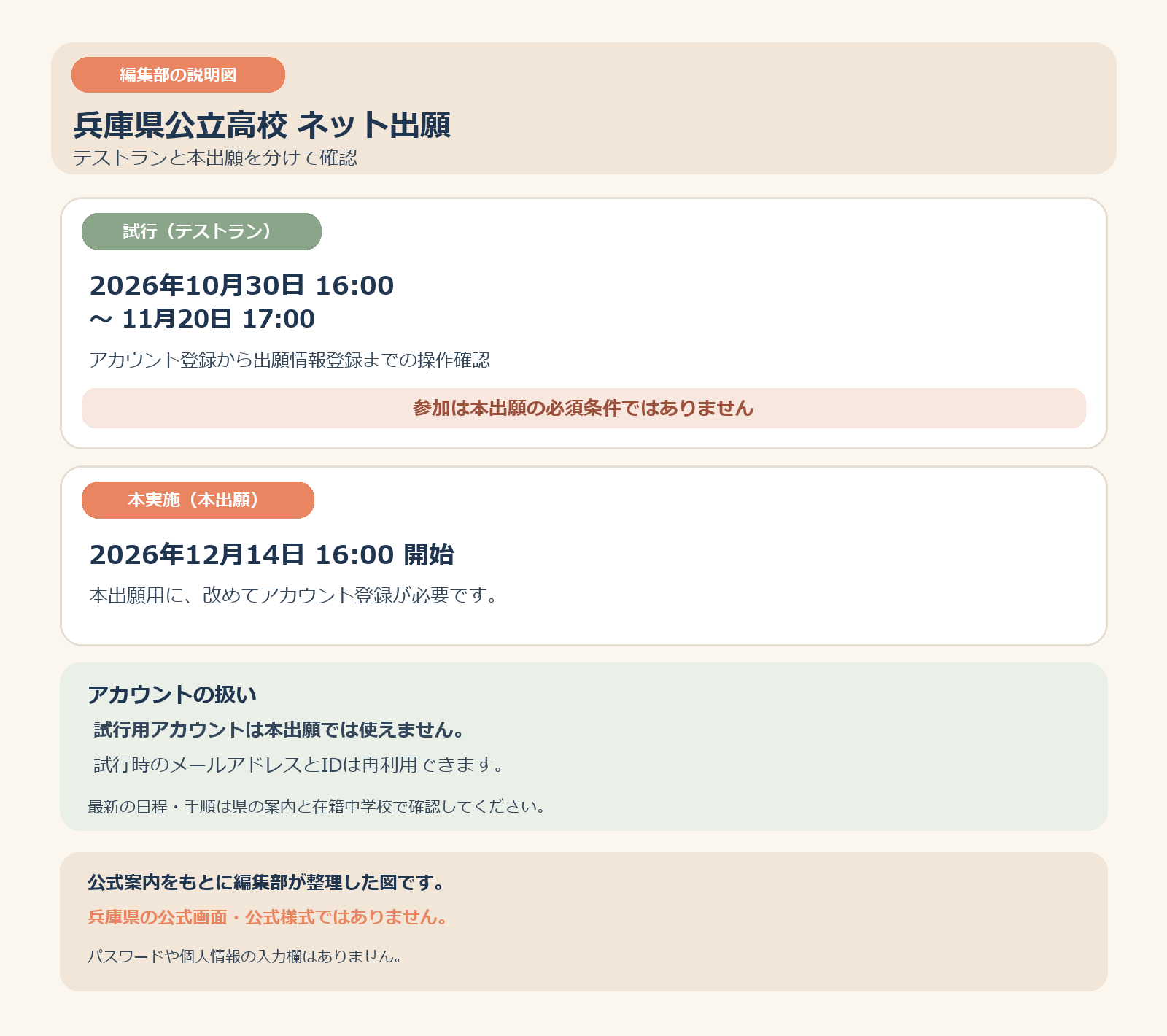
出典:兵庫県教育委員会「テストランのお知らせ(中学校向け)」(2026年10月14日資料)。参加しなくても出願できる旨は「ID・パスワードの適切な管理について」にも記載(いずれも2026年11月8日確認)。
家庭の予定と学校長承認期限を区別する
11月16日正午は公式ページが「中学校長承認期限」とする日で、保護者自身の出願締切と読み替えてはいけません。テストランの終了は11月20日17時、本実施の開始は12月14日16時です。名前の似た日付が短い間隔で並ぶため、「誰が何をする期限か」「試行か本番か」を表にしてから家庭の予定へ移します。
学校長承認期限は学校側の承認に関する案内です。各中学校が校内でどのように確認を進めるか、家庭から何日までに何を出す必要があるかは、学校からの通知で確認してください。校長承認期限だけを見て「家庭はその日までに出願する」と判断したり、逆に「その日までは家庭に何も必要ない」と思い込んだりしないことが大切です。
保護者が予定表に記入する時は、公式ページの期限をそのまま家族の締切として転記せず、「11/16 正午・学校長承認期限/家庭への依頼・校内提出日は学校へ確認」と分けます。中学校から「この日までに確認書類を出してください」という案内が届いたら、対象者、提出先、提出方法も加えて記録します。口頭の説明を聞いた場合は、本人と保護者で同じ内容を把握できるよう、学校名と確認日を書き添えます。
| 日付・時刻 | 公式資料の説明 | 家庭が確かめること |
|---|---|---|
| 10月30日16時 | テストラン開始 | 参加するか、学校から案内があるか |
| 11月16日正午 | 中学校長承認期限 | 家庭側の校内提出日を学校に確認 |
| 11月20日17時 | テストラン終了 | 試行用アカウントの利用終了を確認 |
| 12月14日16時 | 本実施開始 | 本番の登録・出願手順と別の締切を確認 |
ここで挙げた日時は、2026年11月8日に確認した兵庫県教育委員会のページと資料に掲載された内容です。案内が更新されたり、学校から個別の提出日が示されたりした場合は、新しい公式情報と学校からの連絡を優先して確認してください。最終出願締切と家庭側の校内期限は、正式な入試案内と在籍中学校の連絡で別々に確認してください。
日程に不安がある時は、学校へ「11月16日の校長承認期限までに、家庭から提出する書類や確認事項はありますか。家庭側の校内締切は何日ですか」と尋ねます。こうすれば、公式ページの日付を家庭の期限と決めつけず、必要な行動を具体的に確認できます。
出典:兵庫県教育委員会「インターネット出願」および中学校向けテストラン案内(資料記載日2026年10月14日。2026年11月8日確認)。
試行用アカウントから本番へ移る時
テストランで作ったアカウントは11月20日17時以降に使えず、本実施では改めてアカウント登録が必要です。県の中学校向け案内資料は、テストランに参加した人も本番では新規アカウント登録を行うと説明しています。一方、試行で使用したメールアドレスとIDは再利用できるとしています。「同じIDを使える」ことと「同じアカウントが本番へ引き継がれる」ことは別です。
試行をした家庭は、期間終了後にログインできなくなることを前提に、試行画面を本番の入力記録として頼らないようにします。試行したかどうかにかかわらず、本番開始時に県の最新案内を開き、登録の流れ、必要情報、選択肢、各画面の注意を確認します。試行で登録したIDやメールアドレスを使えるとしても、アカウント作成の手順自体は新しく行います。
本番登録を始める前に、学校から渡された書類や県の説明と画面表示が一致しているか確かめます。入力内容に疑問がある場合は、推測で選択を完了するのではなく、在籍中学校や県の問い合わせ先へ確認します。受検校の志望順位、学科、個人情報などは誤りの影響が大きい項目になり得るため、本人が画面の内容を確認し、学校の手順に従って照合できる時間を確保します。
本番の登録開始が12月14日16時と示されていても、すべての家庭が同時刻に作業しなければならないという意味ではありません。家庭の端末や通信環境、本人の体調、学校との確認日を考慮して、落ち着いて作業できる時間を確保します。出願期間や校内締切は別に確認し、開始日だけを最終期限と誤認しないようにしましょう。
県の案内が更新される場合に備え、ブックマークや予定表には「兵庫県教育委員会・インターネット出願」のページ名と確認日も記録します。検索結果の抜粋や過去に保存した画像だけを見て作業しないことが、古い画面や別年度の案内を使うリスクを減らします。受検年度の表示が令和9年度かどうかを確認してから、必要な資料へ進みます。
出典:兵庫県教育委員会「テストランのお知らせ(中学校向け)」(本実施開始、試行用アカウントの終了、再登録、メールアドレス・IDの扱い。2026年11月8日確認)。
登録メールを受け取れる状態にする
本人が使用するメールアドレスで県の指定ドメインを受信できるか、迷惑メール設定とメールボックスの空き容量を先に確認します。兵庫県教育委員会は、出願システムからの認証メールやお知らせを受け取れるよう、指定ドメインやアドレスの受信設定を案内しています。メールボックスの容量が上限に達すると、新しいメールが受信できない場合があります。設定画面の操作方法はメールサービスや端末によって異なるため、使っているサービスの公式ヘルプで確認します。
県ページには、受信を許可するドメインとして adm.pref.hyogo.lg.jp と c-d-c.jp、個別アドレスとして no-reply@adm.pref.hyogo.lg.jp と hyogo-shutsugan@c-d-c.jp が記されています。入力時に全角記号や似た文字に置き換わっていないか、公式ページからコピーする場合も余計な空白が入っていないか確かめます。設定を変えた後は、手続きの画面で案内される方法に従い、受信可能な状態を確認してください。
県の案内は、登録に使うメールアドレスについて3月末まで継続して利用できるものを使うよう勧めています。携帯電話の契約変更や機種変更、学校卒業後のアドレス停止などで受け取れなくなる可能性がある場合、本人が継続して確認できるアドレスを選ぶことが重要です。保護者のアドレスだけで本人の登録を代用できると決めつけず、志願者本人のアドレスが必要という資料の記載を確かめます。
中学校向けテストラン案内では、保護者等のメールアドレスを予備の連絡先として登録できる一方、ワンタイムパスワード通知を除き同じメールが届くと説明しています。つまり、予備アドレスを登録しても、ワンタイムパスワードの受信先まで二重になるとは限りません。本人が主要アドレスを開けるかどうかを中心に準備し、予備アドレスの役割を本人と保護者で共有します。
| 確認項目 | 見る場所・方法 | 注意点 |
|---|---|---|
| 本人のアドレス | 本人が開ける受信箱か | 志願者本人の登録に使用できるか公式案内で確認 |
| 受信設定 | 指定ドメイン・アドレス | 迷惑メール拒否や指定受信を確認 |
| 容量 | 受信箱の空き | 不要メールを整理し通知を受けられるようにする |
| 継続利用 | 契約・機種変更の予定 | 県の案内は3月末まで使えるメールを推奨 |
| 予備メール | 保護者等の連絡先 | ワンタイムパスワードは予備側へ送られない |
登録完了の通知メールは届かない仕様と、県資料に記載されています。通知が来ないからといって、同じ情報を何度も登録し直す前に、県の案内どおりIDとパスワードでログインできるか確かめます。ログインできない時は、画面のエラー内容や発生時刻をメモし、パスワードそのものを記録・送信せずに公式窓口へ相談します。
メール設定に慣れていない本人には、保護者が設定画面の場所を一緒に確認するなどの手助けが考えられます。ただしアカウントを誰が使うか、予備メールが何のためかは県のルールに沿って本人と話します。受信できることを一度確認した後も、手続きが始まる時期に迷惑メール設定が変わっていないか、メールボックスがいっぱいになっていないかを再確認できるよう予定に入れておくと安心です。
出典:兵庫県教育委員会「インターネット出願」(受信指定、メール容量、3月末までの利用に関する案内)および中学校向けテストラン案内(予備メールとワンタイムパスワード)。
本人のアカウントと情報を安全に扱う
県はIDとパスワードを志願者本人だけが使い、家族を含む他人へ教えないよう案内しています。保護者がそばで準備を手伝う場合も、本人のアカウントへ代わりにログインするのではなく、公式資料を一緒に読む、メール設定を確認する、日程を記録するなど、アカウントを共有しない支え方を選びます。本人の画面を見守る時は、学校や県が示す操作の役割に従ってください。
パスワードは他のサービスと使い回さず、推測されにくいものを設定するよう県が注意しています。使い慣れたSNSや動画サービスと同じものを使うと、別のサービスから情報が漏れた時に影響が広がるおそれがあります。具体的な作り方や管理方法は県の案内と、本人が利用する端末・サービスの安全機能を確認します。記事や紙の確認シートに実際のパスワードを書き込まないでください。
ログインIDやパスワードを家族のグループチャット、学校の連絡帳、印刷した予定表に残すのも避けます。複数人で見られる場所に置いたメモは、意図しない相手に見られる可能性があります。家庭用シートでは「IDを安全な方法で本人が管理しているか」の確認だけを記し、IDの実値やパスワード、ワンタイムパスワードを記入する欄を作りません。画面のスクリーンショットを他人に送る際も、氏名や住所など個人情報が写っていないか確認が必要です。
県のページは、他人のIDやパスワードを利用してログインすることを禁止し、本人が自分のアカウントを使うよう伝えています。保護者が内容を確認したい時は、利用者本人と一緒に画面を見て、本人の操作を助ける形にします。学校の先生や知人にログイン情報を渡して確認を頼むことも避け、システムの技術的な問題は公式ヘルプデスク、校内の確認は中学校へ相談します。
個人情報を扱う手続きでは、作業場所や端末にも気を配ります。共有端末を使う場合は、他人のアカウントでログインしていないこと、終了時に画面からログアウトできること、保存されたパスワードの扱いがどうなっているかを本人が確認します。公衆の場所で画面を開く場合には周囲から見られないようにし、氏名・住所・志願情報を画像にしてSNSへ投稿しないよう、県の情報モラル案内にも目を通します。
出典:兵庫県教育委員会「ID・パスワードの適切な管理について」(2026年10月28日資料)およびインターネット出願ページ(2026年11月8日確認)。
在籍中学校へ確認する内容をまとめる
県のページの日付と、中学校が各家庭へ求める確認・提出日を別々に尋ねると、家庭の次の行動がはっきりします。学校長承認期限が示されているからといって、家庭がその日時に出願するとは限りません。学校ごとの連絡方法や校内確認がどう進むかは、在籍中学校の案内で確かめます。学校から案内がまだなければ、家庭から提出するものと、その期限を学校へ尋ねましょう。
最初の質問は「テストランに参加する場合、学校から案内や確認がありますか」です。次に、「家庭側で入力・提出するものは何か」「中学校内で確認する予定があるか」「そのための家庭側の期限はいつか」を一つずつ聞きます。学校の担当者から説明があったら、対象年度、作業する人、提出方法、提出先をメモします。内容が曖昧なまま「学校が全部対応する」「家庭が全て先に済ませる」と推測しないことが大切です。
試行へ参加しない選択を考えている場合も、「参加しないと本出願に影響しますか」と不安を伝えて確認できます。県資料はテストランに参加しなくても本出願できるとしています。そのうえで、学校側で追加の操作確認を案内しているかどうかは、県の全体ルールではなく在籍中学校からの説明に従います。案内がない時は「家庭では県ページの手順を見て本番登録する理解でよいですか」と具体的に尋ねると、確認したい点を共有できます。
本人がメールやオンライン手続きに慣れていないことを伝える時は、「操作が苦手です」だけでなく、どの場面で支援が必要かを説明します。たとえば、指定メールの受信設定を確認したい、本人が一人で作業する時間が必要、画面の説明資料を事前に読んでおきたいなどです。学校と相談して決まった内容、担当、次の確認日を残します。
進路担当者へ相談する際に、他の生徒の氏名・登録状況を尋ねる必要はありません。自分の家庭で確認する事項に絞り、氏名や受検番号などの個人情報を一般のメールや公開チャットに載せないようにします。問い合わせの対象が学校内の承認か、システムの動作か、入試制度の内容かを分けると、窓口も選びやすくなります。
問い合わせ後は、いつ、どの窓口へ、何を聞き、どの資料を案内されたかを短く残します。回答が得られなかった時には「未回答」「確認中」と記し、期限が近い場合は次に連絡する先と時期を決めます。回答の行き違いを防ぎ、本人と保護者が同じ情報を持つためのメモです。
ログインや通知で困った時の確認順
登録完了通知メールが届かないことと、ログイン時に必要な認証メールが受信できないことは別の状況です。県の中学校向け案内資料には、登録完了通知は届かない仕様で、IDとパスワードでログインできるか確認するよう記載されています。認証メールが必要な場面で届かない時は、受信設定や容量を確かめ、公式資料の問い合わせ先へ相談します。
エラーが出た時は、まず画面の表示を読み、何をしようとした時に、いつ、どの端末で起きたかを記録します。県のページに指定されたメール受信設定を確認し、受信箱・迷惑メールフォルダ・容量を見ます。パスワードを何度も推測して入力したり、他の人のアカウントで試したりしないでください。ロックや再設定に関する手順は、画面と公式案内に従います。
テストラン期間中の案内資料には、ヘルプデスクの電話番号043-400-3425、平日9時から17時の対応時間、問い合わせフォームの案内があります。これはテストラン実施期間中に掲示された連絡先です。利用前に県のページで現在も同じ案内が掲載されているか確認し、期間外や時間外の場合は最新の問い合わせ方法を探してください。折り返しや回答時間を保証する記載ではないため、期限直前まで相談を先延ばしにしないようにします。
問い合わせの時は、パスワードやワンタイムパスワードを相手に伝えません。必要な場合も、IDや受検番号など本人確認に関わる情報をどの窓口へ送るか、公式ページの指示を確かめます。相談内容は「ログインできない」だけで終えず、表示されたエラー文、時刻、利用した画面、受信設定を確認したかを、個人情報を必要以上に含めない形で説明します。
電話やフォームで確認しても解決しない場合は、問い合わせ番号や回答の要点を控え、学校へ「システム窓口にこの状態を相談中です。校内の期限がある場合、別に必要な対応を教えてください」と共有します。システムの不具合と出願内容の判断は別の相談です。技術的なエラーの窓口が志望先の選択を決めるわけではなく、学校がシステムの問い合わせに代わって答えられるとも限りません。
出典:兵庫県教育委員会「インターネット出願」(メール受信設定)および中学校向けテストラン案内・1頁(登録完了通知、ログイン確認、ヘルプデスク。2026年11月8日確認)。
家庭用メモで未確認事項を整理する
紙や共有メモに残すのは、資料・日程・確認した内容と次の質問までにして、IDやパスワードは書き込みません。以下のメモは、県や中学校が指定する正式な書類の代わりではありません。保護者と本人が、どこまで分かっていて何を尋ねるかを整理するための編集部作成シートです。必要な項目だけを使い、家庭の状況をすべて記入する必要はありません。
まず「受検年度と対象」を書くと、別の年度の資料を混ぜにくくなります。次に、県のページや学校から受け取った案内名、確認した日、資料に記載された日付を分けて記します。資料の更新日が見つからない時は、推測せず「掲載日未確認」と残します。公式ページをもう一度開く時に、何を確かめればよいか分かるように、ページ名も記録します。
日付欄では、テストランの終了、本実施の開始、学校長承認期限を別行にします。さらに、学校から家庭へ伝えられた校内提出日がある時だけ、別の欄に追記します。公式の学校長承認期限と、家庭が提出する日を同じ行に書くと役割が混ざるため、誰が行う手続きかも一緒に書きます。学校から期限の説明がなければ「家庭期限は学校へ確認」と記入します。
メール欄では、本人が使えるアドレスがあるか、指定ドメインの受信設定を確認したか、空き容量や継続利用を確認したかをチェックします。アドレスそのものを紙に転記する必要がなければ、「本人アドレス確認済み」とだけ記録します。予備メールを使う場合は、ワンタイムパスワードが予備側へ届かない点を本人と共有できているかを確認します。
問い合わせ欄は、問い合わせ先の名称、質問した日、回答の要点、次の確認日を記録します。ログイン情報やパスワードは決して記入せず、画面の写真を貼る場合も氏名や住所など個人情報が見えないか確認します。紙を学校へ提出する必要があるかは学校の案内で確かめ、家庭内で使うメモをそのまま公式書類のように提出しないようにします。
- 受検年度・確認日・県ページ/資料名:______
- 本人メールの受信設定・継続利用:確認済み/未確認
- 家庭の次の作業・期限(学校長承認期限と別に記入):______
- 学校へ尋ねること・回答・窓口:______
この欄にID・パスワード・ワンタイムパスワードを書かない。
必要な場合だけ使う追加項目
- テストランへの参加予定・確認中のこと:______
- 試行終了・本実施開始・学校長承認期限:______
- 次に確認する資料・確認日:______
- 回答待ちの質問・次の連絡先:______
実際のメールアドレス、ID、パスワード、認証コードは書かない。
「参加予定・参加しない・学校へ確認中」のどれかを選ぶことは、家庭の判断を急がせるためではありません。参加は本出願の必須条件ではないため、本人の意思や学校からの案内を確認してから決められます。決めていない場合は、そのまま「確認中」と記し、誰に何を聞けば判断材料がそろうかを整理してください。
チェックを終えたら、空欄があることを失敗と考えず、必要な確認だけ残します。志望先や出願内容など、このメモに含めていない判断は正式資料と学校の説明に沿って行います。家族の端末や書類を他人と共有する場合は、個人情報が見えないようにし、編集後のメモを誰が保管するかも話し合います。
家庭内で共有する内容は、本人が見られてもよい範囲を一緒に決めます。本人が必要な情報を確かめられるよう、保護者は資料や質問の整理で支えます。体調や学校の予定に合わせて分けて確認し、一度にすべて済ませようとしなくても構いません。
よくある質問10問
試行への参加、本番登録、学校内の承認は別の段階なので、質問も段階ごとに分けて確認しましょう。
1. テストランに参加しないと、本出願できませんか?
兵庫県の公式資料は、テストランに参加しなくても出願できると明記しています。試行への参加を本番の必須条件として扱わず、参加しない場合も本番の案内と在籍中学校からの説明を確認してください。
2. 在籍中学校と連絡が取りづらい時は、何から確かめればよいですか?
まず、出願の説明資料を受け取る方法と、相談する担当窓口を在籍中学校へ尋ねましょう。連絡した日と返答待ちの項目を残し、連絡が取れない場合の次の相談先は、学校や県教育委員会の公式案内で確かめます。連絡の状況だけで出願できないと判断せず、家庭に必要な確認と期限を個別に尋ねてください。
3. 11月16日正午までに保護者が出願するのですか?
県ページが示すのは「中学校長承認期限」です。家庭側の提出日と同じとは限らないため、在籍中学校へ、家庭から提出する書類や校内確認の予定、家庭側の期限があるかを尋ねてください。
4. テストランのアカウントを本番でも使えますか?
テストラン用アカウントは11月20日17時以降使えず、本番では改めて登録が必要です。試行時のメールアドレスとIDは再利用できると資料にありますが、同じアカウントを引き継ぐ意味ではありません。
5. 登録完了メールが届かない時は、登録失敗ですか?
県の中学校向け資料は、登録完了の通知メールは届かない仕様と説明しています。県の案内に従ってIDとパスワードでログインできるか確認してください。認証メールが必要な場面で届かない時は、受信設定を確かめて公式窓口へ相談します。
6. 保護者のメールアドレスだけで登録できますか?
資料には、志願者本人のメールアドレスが必要とあり、保護者等のメールは予備として登録できると説明されています。予備メールにはワンタイムパスワード通知が届かないため、本人が使うアドレスと受信方法を県の最新案内で確認してください。
7. 試行画面で志望校を選べば、その高校へ出願したことになりますか?
なりません。テストランは操作確認で、資料ではテストラン用の高校を選ぶ手順と実際の志願先を選ぶ本番を分けています。試行画面の選択を本番の出願や志望校登録の完了と取り違えないでください。
8. 家族が本人のIDやパスワードでログインしてもよいですか?
県は、IDとパスワードを本人のみが使い、家族を含む他人に教えないよう案内しています。保護者は資料を一緒に読む、予定を整理するなどの方法で支え、本人のアカウントを共有しないようにします。
9. メールアドレスはいつまで使えるものを選べばよいですか?
県ページは3月末まで継続して利用できるメールアドレスを使うよう案内しています。携帯の解約や機種変更で受信できなくなる可能性がないか、本人と確認し、受信指定やメールボックスの容量も点検してください。
10. 操作が分からない時は、学校と県のどちらへ聞けばよいですか?
校内の確認日や学校からの提出物は在籍中学校へ、システムのログインやメール受信などは兵庫県教育委員会の出願ページにある問い合わせ先へ尋ねます。相談前にエラー表示や発生時刻を控え、パスワードは伝えないでください。
今日からできること
兵庫県教育委員会の出願ページを開き、受検年度・テストランの期間・学校長承認期限の三つを別々にメモしましょう。そのうえで、本人が継続して使えるメールアドレスか、県が指定する送信元からのメールを受け取れるかを確認します。家庭に必要な確認が一度に決まらなければ、分かったことと質問中のことを分けておけば十分です。
テストランに参加するかは、本出願の必須条件ではないという公式資料を踏まえ、本人と家庭で話し合えます。参加する場合は、画面の目的が操作確認であること、本番アカウントは別に登録することを先に確認します。参加しない場合は、学校からの説明と本番の案内を確認する予定を立てます。
11月16日正午を見て家庭の締切と判断せず、在籍中学校へ校内の確認日や家庭側の提出日があるかを尋ねます。システムの操作やメール受信については県の公式問い合わせ先を利用し、学校内の進め方と技術的な問題を分けて相談します。
最後に、家庭用メモにパスワードや認証コードを書かないことを確認してください。公式のページや学校の案内は、確認した日と資料名を残しておくと、後で情報が更新された時に見直しやすくなります。試行の数字に急かされず、次に確かめる一つの項目を決めることから始められます。
参考にした資料
- 兵庫県教育委員会「インターネット出願」(令和9年度公立高等学校入学者選抜、テストラン期間・登録数・対象・校長承認期限・メール受信案内・ヘルプデスク。2026年11月8日確認)
- 兵庫県教育委員会「R09-02a テストランのお知らせ(中学校向け)」(資料記載日2026年10月14日。試行・本番の違い、登録・メールの扱い、問い合わせ方法。2026年11月8日確認)
- 兵庫県教育委員会「ID・パスワードの適切な管理について」(資料記載日2026年10月28日。テストラン終了・再登録・本人による管理・参加任意。2026年11月8日確認)
- NIJINアカデミー公式「対象と学び方」(学校外の学びの案内。入試出願支援とは区別)
アイキャッチは架空の中学生と保護者を描いたAI生成イラストです。実在校の画面や利用家庭の写真ではありません。
この記事は、兵庫県公立高校入試を検討する中学3年生の家庭が、テストランと本出願を区別し、公式資料で必要な確認を行うための説明です。兵庫県以外の制度、各中学校の校内期限、最終的な出願締切を示すものではありません。