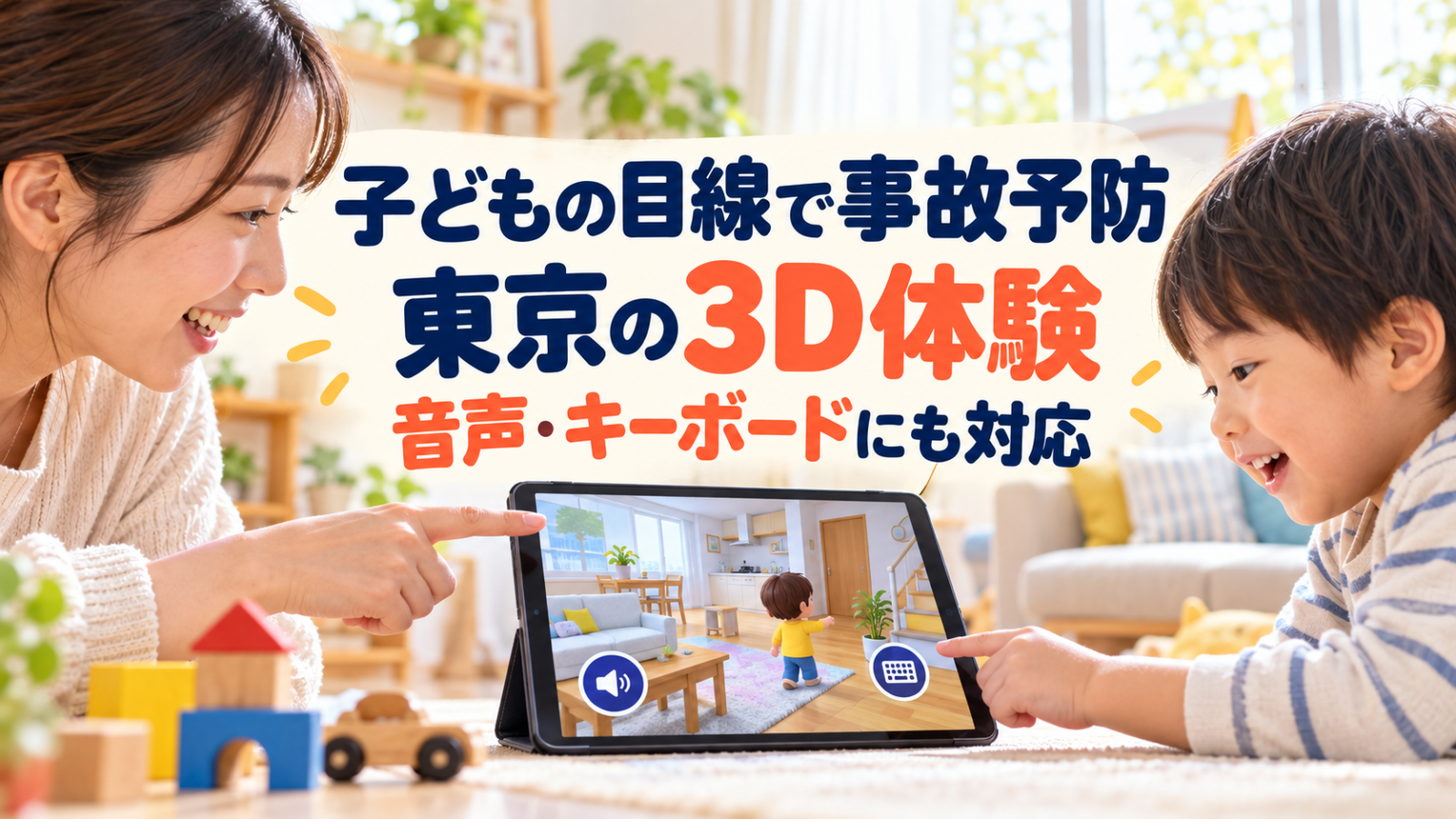
発表主体:東京都。発表日:2026年10月26日。東京都は、子どもの視界で身近な事故の危険を探索する「事故予防体験シミュレーター」の完成版を公開しました。2026年2月の暫定版公開から9月末までの延べ利用は約2万8千人と発表されています。
東京都が完成版シミュレーターを公開
東京都は2026年10月26日、子どもの事故予防を学ぶ3Dコンテンツ「事故予防体験シミュレーター」の完成版を公開しました。東京都が同年2月から公開していた暫定版に、音声読み上げ、効果音、キーボードだけでの操作などを追加し、より多様な利用者が使えるようアクセシビリティ機能を充実したと説明しています。
このシミュレーターは、子どもの視界に近い高さから、生活の中にある事故の原因を探す体験型の教材です。舞台はリビング、キッチン、屋外の3種類。対象年齢は1〜2歳、3〜4歳、5〜6歳の3区分で、利用者は3Dの空間を見回しながら、事故につながる可能性のある物や状況を探します。体験後には、見つけた・見つけられなかった物に関連する事故事例や予防策を確かめられる構成です。
東京都の発表によると、暫定版を2026年2月から公開し、9月末までの延べ利用は約2万8千人でした。この数字は、発表が用いた「延べ利用」の数であり、利用した子どもの実人数や、事故予防の知識がどれだけ定着したかを示す評価結果ではありません。完成版で変わったのは、主に利用のしやすさを高める機能の追加です。事故件数が減ったことや、利用者の行動が変わったことを東京都が確認したという発表ではありません。
本記事では、発表された機能と教材としての活用方法、家庭や学校で扱う際の注意点を整理します。ゲーム形式の体験は、危険を一方的に教えるのではなく、「どこが気になったか」「なぜ危ないと思ったか」を話すきっかけにできます。一方で、画面上の疑似体験は現実の事故を完全に再現するものではありません。身の回りの環境を大人が点検することや、事故が起きにくい環境を整えることを置き換えるものではないと理解しておきましょう。
公式情報は、東京都の報道発表、東京都こどもセーフティプロジェクト、事故予防体験シミュレーターで確認できます。
体験できる内容と追加された機能
シミュレーターでは、子どもが暮らす身近な場所を3Dで表現し、子どもの視界で空間を見る体験ができます。公式発表が挙げるのは、リビング、キッチン、屋外の3ステージです。年齢区分は1〜2歳、3〜4歳、5〜6歳に分かれています。画面上で危険の要因を探し、体験の後に実際の事故事例と予防策を確認する流れです。
完成版で加わった音声読み上げ機能は、画面上に表示される情報を音声で確認しやすくするための機能です。効果音も追加され、体験の中で音を手掛かりにできる部分が増えています。また、キーボードだけで操作できるようになったことで、マウス操作が難しい利用者にも使い方の選択肢が広がりました。スマートフォン、タブレット、パソコンから利用できると東京都は案内しています。
ただし、これらの機能があることと、すべての障害や利用環境において完全に使いやすいことは同じではありません。音声読み上げは、端末やブラウザの設定、読み上げ対象となる画面情報の構造によって利用感が変わることがあります。キーボード操作についても、どのキーで何ができるか、操作の順番が分かりやすいか、画面のどこにフォーカスがあるかを、実際に使って確認する必要があります。
子ども向けの教材として使う場合、子どもが画面の操作を自分で行うか、大人が操作して一緒に見るかも選べます。年齢が低い子どもには、大人が画面を進めながら「この部屋で気になったものはあるかな」「どうしたら安全にできるかな」と短く問いかける方法が考えられます。操作に慣れること自体が目的にならないよう、子どもが疲れたり不安を感じたりしたら、途中で止められるようにしておきましょう。
ゲーム感覚の教材は、集中を促す入り口として有効な場合がありますが、すべての子どもが同じように楽しめるとは限りません。画面の動きや音が負担になる子ども、危険を探す課題で不安になる子ども、画面上の状況を現実の住環境に結びつけにくい子どももいます。音量を調整する、音を使わずに見る、保護者や教員が説明を補う、別の教材に切り替えるなど、子どもの反応に合わせて利用方法を選ぶことが大切です。
子どもの目線で学ぶことの意味
大人と子どもでは、同じ部屋にいても見えている範囲や手の届く場所が異なります。大人が立っている位置からは見落としやすい家具の角、床に置かれた物、手の届く高さの道具などが、子どもの目線では近く、日常の遊びや移動の中で関わる対象になります。子どもの視界を体験する構成は、大人が「自分の目線だけでは環境を評価できない」と気づくきっかけになり得ます。
一方、年齢区分ごとの画面を見たからといって、その年齢の子ども全員の見え方や行動を正確に再現するわけではありません。身長、経験、発達の状況、関心、動き方は一人ひとり異なります。シミュレーション内の人物や視点は学習のためのモデルであり、特定の子どもの能力や注意力を判定する検査ではありません。画面上で見つけられなかったことを、子どもの不注意や能力不足と結びつけてはいけません。
大人にとっての大切な学びは、「子どもに気をつけさせる」ことだけを対策にしないことです。子どもの成長過程では、好奇心をもって周囲に触れたり、動いたりすることが自然にあります。安全な環境を作る責任は、大人や施設、製品の設計・管理などにもあります。危険を見つけた後に、子どもに我慢や注意を求めるだけでなく、危険物を手の届かない場所に移す、家具を固定する、通路を整理するなど、環境側を変える対応へつなげることが重要です。
教材の効果を考える際も、知識を得ることと事故を減らすことを区別する必要があります。シミュレーターを利用すれば、事故事例や予防策に触れる機会は得られます。しかし、利用した全員がその知識を覚える、家庭で対策を実行する、事故が一定割合で減少するという因果関係は、今回の発表では示されていません。教材を活用しながら、実際の住環境や施設環境の点検を別に行うことが必要です。
子どもと一緒に使うときは、危険を「当てる」競争にしないことも大切です。危険を見つける速さや正解数で子どもを評価するより、「どうして気づいたの」「この場所を安全にするにはどんな方法があるかな」と、考えた過程を共有しましょう。子どもが大人に教える場面があってもよく、対話を通じて家族やクラスで環境を見直すことが教材の活用につながります。
家庭で使うときの進め方
家庭で利用する場合は、最初に保護者が操作方法や表示内容を確認しておくと、子どもに説明しやすくなります。画面を一緒に見るのか、子どもが操作するのか、音を使うのかを、子どもの年齢や様子に応じて決めます。はじめから全ステージを終える必要はありません。短い時間で一つの場所を見て、気になった点を話し合うだけでも、現実の環境を確認するきっかけになります。
体験中は、子どもが「正解」を当てられるかよりも、どこに目を向けたかを聞きます。画面上で危険とされた物を見つけた場合は、なぜ危ないと考えられるのか、どのような状況で事故につながり得るのかを、怖がらせない言葉で説明します。子どもが危険の意味を理解しにくそうなときには、無理に説明を重ねず、画面を止めて、実際の生活にある安全な例に置き換えましょう。
体験の後には、家の中を子どもと一緒に見回すことができます。ただし、画面で見た危険箇所をそのまま自宅に当てはめるのではなく、その家の家具の配置、子どもの行動範囲、家族の生活動線に合わせて確認してください。大人が先に危険な物を移動したり、収納方法を変えたりした方がよい場合もあります。子どもに危険な場所を実際に触らせて確かめるのではなく、安全を確保した状態で「どこを変えると安心か」を話すようにします。
事故に関する画面や事例が子どもの不安を強めているように見えたら、体験を中断して構いません。事故を題材にしているため、子どもによっては心配になったり、過去の体験を思い出したりすることがあります。「危険を見つけられないといけない」と強調せず、実際には大人が安全な環境を整えること、子どもが困ったときに大人へ伝えてよいことを伝えましょう。
利用端末によって、画面の大きさや操作感、音声の聞こえ方が異なることもあります。タブレットを家族で見る場合は、画面に近づきすぎない位置に置き、音が周囲に響きすぎないよう調整します。スマートフォンでは細かな画面表示が見づらい場合があるため、必要に応じて大きな画面に切り替えます。ウェブコンテンツの仕様や推奨環境が更新されることもあるので、利用開始時に公式サイトの案内を確認してください。
園や学校での教材活用
保育所や幼稚園、認定こども園、子育て支援の場では、シミュレーターを安全教育の導入に使う方法があります。教員や保育者が大画面に映し、子どもたちと一緒に危険を探す活動にすれば、個人端末の操作が難しい年齢でも参加しやすくなります。活動の前後に、実際の園内を大人が点検し、環境改善につなげることで、画面上の学びと日常の安全管理を分離せずに扱えます。
授業や活動に取り入れるときは、事故を避ける知識だけでなく、子どもが安心して遊ぶ権利や、挑戦する機会もあわせて考える必要があります。安全を理由に遊びや移動を一律に禁止すると、子どもが自分で環境を知る機会を狭める場合があります。事故が起きにくいよう環境を整えながら、年齢や状況に応じて子どもが主体的に活動できる場を保つことが大切です。
教員が活用する際は、子ども一人ひとりの操作の得手不得手を評価に使わないようにします。危険を見つける数や操作時間を成績化する教材ではありません。発達や障害の特性、視覚・聴覚の状態、感覚過敏、読み書きの状況などによって、同じ画面でも参加しやすさは違います。音声を使わず文字で伝える、教員が口頭で補う、画面操作を教員が担うなど、参加方法を複数用意すると、教材へのアクセスを調整しやすくなります。
また、画面に出てくる危険を見つける活動だけでは、子どもの安全を守る仕組みとして不十分です。園や学校では、施設・設備の点検、遊具の管理、見守りの配置、事故が起きた場合の記録と共有、保護者との連絡など、組織としての安全管理が必要です。教材を使ったことを安全対策の完了とみなさず、点検や研修の一部として位置づけるのが適切です。
クラスで使うときは、子どもが事故の経験を話した場合の受け止め方にも注意しましょう。個人の経験を無理に共有させず、具体的な被害の話を詳しく聞き出す場にしないことが大切です。必要な相談や報告がある場合は、園・学校の既存の手順に沿って個別に対応します。事故を防ぐ知識を共有する時間と、個別の安全や心理的な支援を行う時間を分けることで、子どもが安心して参加できる環境を作りやすくなります。
アクセシビリティ機能を利用する際の確認
完成版では音声読み上げやキーボードのみの操作などが追加されました。今回の更新は、より多くの人が利用できるようにするための改良として公表されています。利用者にとっては、目で画面を追うことが難しい場合や、マウス操作をしにくい場合に、選べる操作方法が増えた点が重要です。学校や家庭で使う際には、子ども本人にどの方法が使いやすいかを確かめられます。
ただし、アクセシビリティ機能が追加されたことだけを根拠に、すべての障害に対応済み、あるいは支援機器と完全に互換性があると表現することはできません。公式発表が示しているのは、音声読み上げ、効果音、キーボード操作への対応などです。画面の色やコントラスト、字幕、画面拡大、読み上げの順番、支援技術との組み合わせなど、個別機能の詳細は実際の利用環境で確かめる必要があります。
読み上げを使うときは、端末の音量やイヤホンの有無に加えて、周囲の環境音にも注意します。教室で複数人が同時に使う場合、音声が混ざって内容を聞き取りにくくなることがあります。個別にイヤホンを使う際は、教員や保護者が子どもの様子を確認できるようにし、音量を上げすぎないようにします。効果音が負担になる場合には、消音や音量調整が可能かを公式コンテンツ上で確認してください。
キーボード操作は、マウスを使わない利用者のほか、端末操作を練習する機会にもなります。しかし、操作に時間がかかることを理解力の不足と結びつけないでください。活動の目的は、事故予防に関する情報や環境の見方を共有することであって、操作速度を競うことではありません。教員が操作を補助する、別の端末を使う、内容を静止画や会話で伝えるといった代替手段も考えられます。
利用に困ったときは、子どもに我慢を求めるのではなく、公式サイトの案内や東京都の問い合わせ窓口を確認します。特定の端末で画面が動かない場合、音声が聞こえない場合、キーボードで次の操作へ移れない場合など、どの環境で何が起きたかを整理して問い合わせると、必要な案内を受けやすくなります。改善された点と、個々の利用者にとっての使いやすさを分けて考えることが重要です。
発達特性や参加のしやすさに配慮する
同じ教材でも、子どもによって参加しやすい方法は異なります。画面を見続けることが負担になる、効果音に驚く、動く映像で集中しにくい、言葉だけの説明では状況をつかみにくいなど、感じ方や情報の受け取り方には個人差があります。そうした違いは、子どもの意欲や理解力を単純に示すものではありません。利用するかどうか、どの機能を使うかは、本人の反応を見ながら調整してください。
発達特性や障害のある子どもが利用する場合も、シミュレーターが個別の支援ニーズに必ず合うとは限りません。操作を保護者や教員が担う、音量を下げる、短時間で区切る、静止して話し合う、画面の代わりに実際の安全な環境を見て回るなど、別の参加方法を用意できます。画面上の危険を見つけられるかどうかを、子どもの状態を判断する材料として扱わないことが大切です。
子どもが不安を示したときには、体験を最後まで終えることより、安心できる状態を優先します。事故の題材に触れることで、過去に経験したことを思い出したり、自分や家族に事故が起きるのではないかと心配したりする場合があります。大人は「危険を見つけられなかった」と責めず、「安全にするのは大人の役割でもある」と伝え、必要であれば別の機会に切り替えましょう。
学校や園で活用する際は、機器や教材の準備だけでなく、参加を断ってもよいことや、画面を使わない活動に切り替えられることを事前に伝えると安心につながります。クラス全員が同じペースで同じ方法を使うことを前提にせず、見学、口頭での参加、教員との個別確認など複数の選択肢を考えます。教材を通じて安全を学ぶ目的と、子どもを画面に適応させることを混同しない視点が必要です。
事故情報データベースと学習内容の限界
シミュレーターの3D場面は、東京都の子供の事故情報データベースに掲載された事故事例に基づいて構成されています。画面の後に実際の事例や予防策を確かめられるため、抽象的な注意喚起にとどまらず、身近な状況を考えるきっかけになります。利用後に、どのような条件が重なると事故につながり得るのか、環境側でどのような工夫ができるかを話し合うことができます。
一方、データベースに掲載されている事例は、東京都が集めて整理した情報です。すべての事故を網羅した一覧、事故の発生率を計算する統計、すべての家庭や施設に共通する危険度の順位として扱うことはできません。どの事例がどの方法で収集され、どの範囲の情報を含むかは、データベースの説明に沿って確認してください。掲載されている事例があることと、その状況が最も危険であることは同じではありません。
また、3D空間の見え方と実際の家や園の環境には違いがあります。家具の高さや材質、子どもの動き、周囲の人の配置、事故に至るまでの経緯などは、現実には複雑に重なります。画面に登場しない危険がないという意味ではなく、画面内に再現された状況がそのまま各家庭の危険度を表すわけでもありません。シミュレーターを環境点検の一つの視点として使い、東京都や国の安全情報、施設の点検手順と組み合わせましょう。
事故の予防は、子ども自身に危険を察知させるだけで完結しません。製品の設計、家具の固定、施設の設備、見守る大人の役割、地域の環境など、複数の要素が関係します。教材を利用した家庭が事故を起こさないと保証されるわけではなく、利用しなかった家庭に安全意識がないということでもありません。教材は知識に触れる方法の一つとして活用し、環境を整える対策を続ける必要があります。
東京都の今回の発表には、暫定版の利用者数は示されていますが、利用前後で安全知識がどう変わったか、家庭内の対策がどれだけ実施されたか、事故が減少したかを比較したデータは含まれていません。延べ2万8千人という数は、コンテンツに触れた機会の広がりを示す参考情報です。教育効果や事故削減効果の証明として引用せず、今後の評価や利用者の意見が公表されるかを確認していきましょう。
まとめ
東京都は2026年10月26日、子どもの視界でリビング、キッチン、屋外の危険を探す「事故予防体験シミュレーター」の完成版を公開しました。年齢区分は1〜2歳、3〜4歳、5〜6歳で、音声読み上げ、効果音、キーボードのみの操作などが追加されています。2026年9月末までの暫定版の延べ利用は約2万8千人と発表されました。
シミュレーターは、事故情報や予防策を知るきっかけになり、大人が子どもの目線で生活環境を見直す助けにもなります。一方、延べ利用数は学習効果や事故減少を示すデータではありません。画面は実際の環境を完全に再現するものでもなく、子どもへの注意喚起だけで安全を確保することはできません。子どもの反応に合わせて利用を調整し、家庭や施設での環境点検と組み合わせてください。
次の行動: 保護者や教職員は、東京都のシミュレーターを大人が先に確認し、子どもと一緒に短いステージから試してみましょう。体験後は、画面で見つけた事例を自宅や園・学校の環境にそのまま当てはめず、東京都の子供の事故情報データベースや施設の点検手順も参照し、実際に変えられる環境を一つ確認してください。