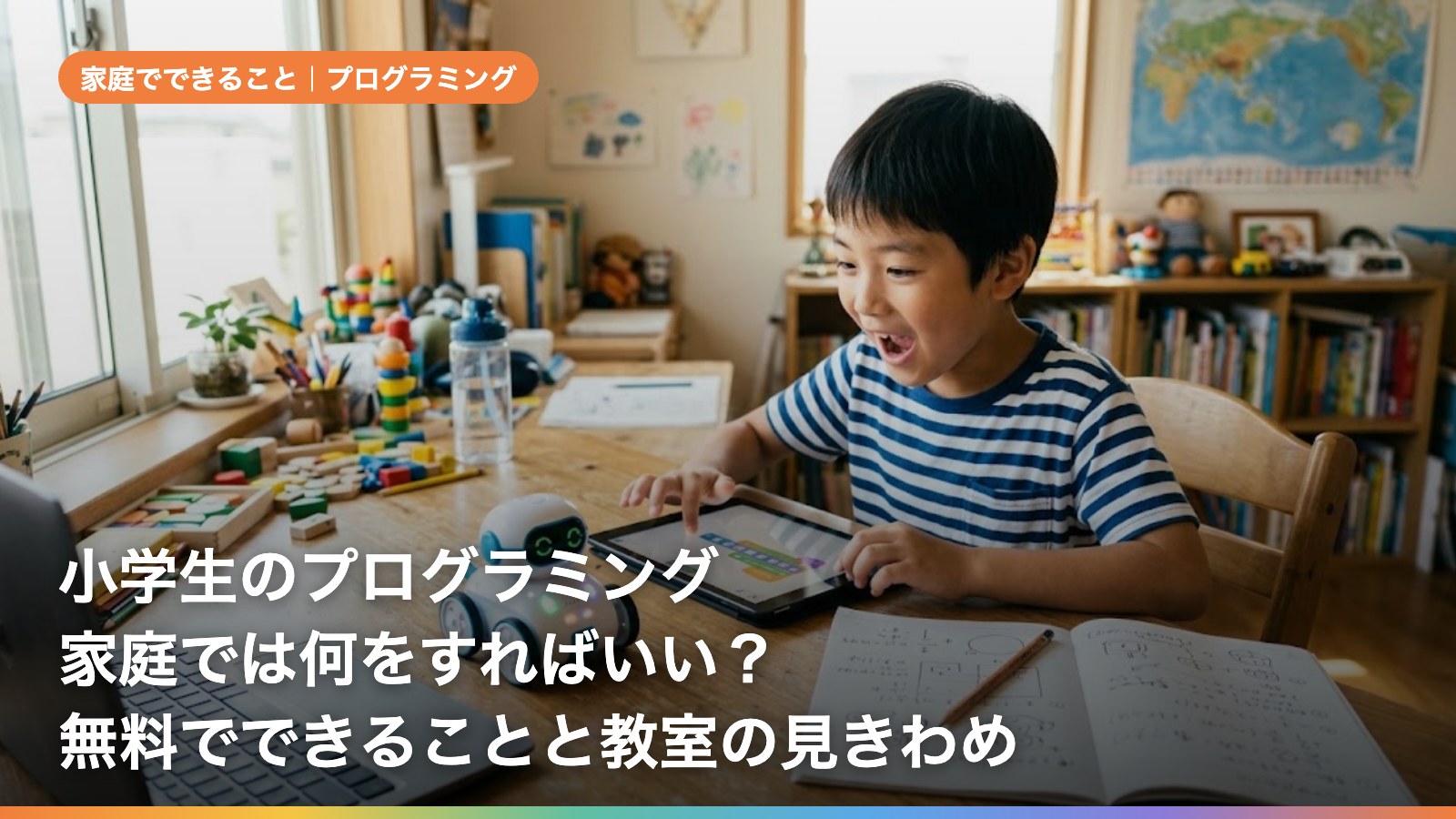
「学校でプログラミングをするなら、家庭でも早く教室へ通わせた方がよい?」と迷うときは、まず子どもが何を作りたいかを聞き、手元の道具で一つ動かしてみるところから始めます。小学生の家庭でのプログラミングは、専門用語を暗記する競争ではありません。考えた順番で動くか試し、予想と違えば一つ直し、誰かに使ってもらう経験を重ねられます。無料の制作ツール、紙のカード、家族との会話だけでも入口を作れます。
にじいろは株式会社NIJINが運営し、この記事で紹介するNIJINアカデミー放課後プロジェクトスクールも同社の事業です。この記事は、無料で使えるScratchとビスケット、端末を使わない遊び、教室や共同制作の選び方を、それぞれの役割に応じて説明します。掲載順は優劣や人気順ではなく、家庭で始めやすい順です。制作技能を学ぶ道具と、関心を仲間と探究する場は目的が異なります。同じ物差しで「一位」を決めず、本人の目的・費用・端末・安全を確認して選びます。
最初の一歩は、好きな題材を一つ動かすこと
最初に「何を学ばせるか」ではなく、「子どもが何を作ってみたいか」を聞きます。絵なら自分で描いた魚が泳ぐ場面、物語なら登場人物が選択に応じて話す場面、ゲームなら押したキーでキャラクターが動く場面など、一つの動きへ絞ります。まだ画面操作が難しいなら、紙の矢印カードでおもちゃを目的地へ動かす遊びでも、手順を考えて直す経験ができます。完成まで何時間もかかる題材を最初に選ぶと、操作の習得と作品づくりが混ざり、どこで困ったのか分からなくなります。
文部科学省の小学校プログラミング教育の手引は、学校段階の学びについて、プログラムを作る経験を通じて必要な手順や情報技術の活用に気付くことを説明しています。家庭で有料教室へ通う義務を示す資料ではありません。学校の学習に先回りするより、子どもが「こう動いてほしい」と予想し、実際の動きと比べる会話を大切にします。試して興味が続かなければ、題材が合わなかったのか、操作が難しかったのかを分けて考えます。一回で向き不向きを決めないでください。
| 子どもの入口 | 最初の小さな活動 | 親が支えること |
|---|---|---|
| 絵が好き | ビスケットで一枚の絵を動かす | 画面を開き、保存方法を一緒に確かめる |
| ゲームや物語が好き | Scratchで一場面を作る | 一つの操作で何が変わるか聞く |
| 画面操作が難しい | 紙の矢印カードで道を作る | おもちゃを指示どおり動かす |
| すでに作品がある | 使う人に試してもらい一つ直す | 感想と改善点を分けて聞く |
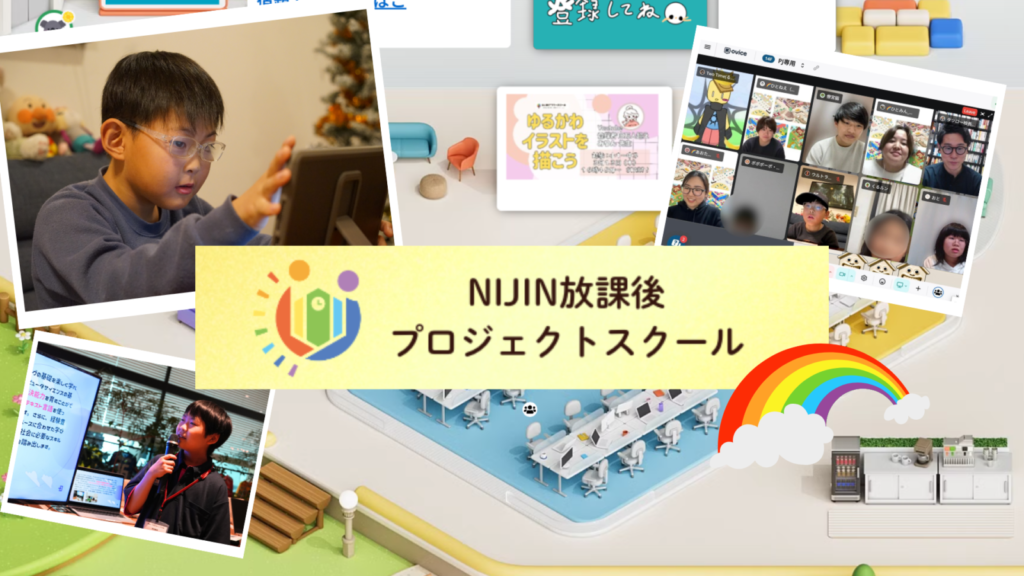
表は家庭での入口の例です。Scratchもビスケットも、必ずその学年・端末に合うとは限らないため、各公式ページの利用条件を確かめます。地域の教室が合う家庭もあれば、自宅で自分のペースで進める方が合う家庭もあります。NIJIN放課後プロジェクトスクールは、プログラミング技能だけを順番に教える教室ではなく、子どもの関心を仲間と企画へ広げる活動です。作品を人と試したい段階では選択肢になりますが、最初の一歩から全家庭に必要なわけではありません。
Scratchとビスケットは、作りたいものから選ぶ
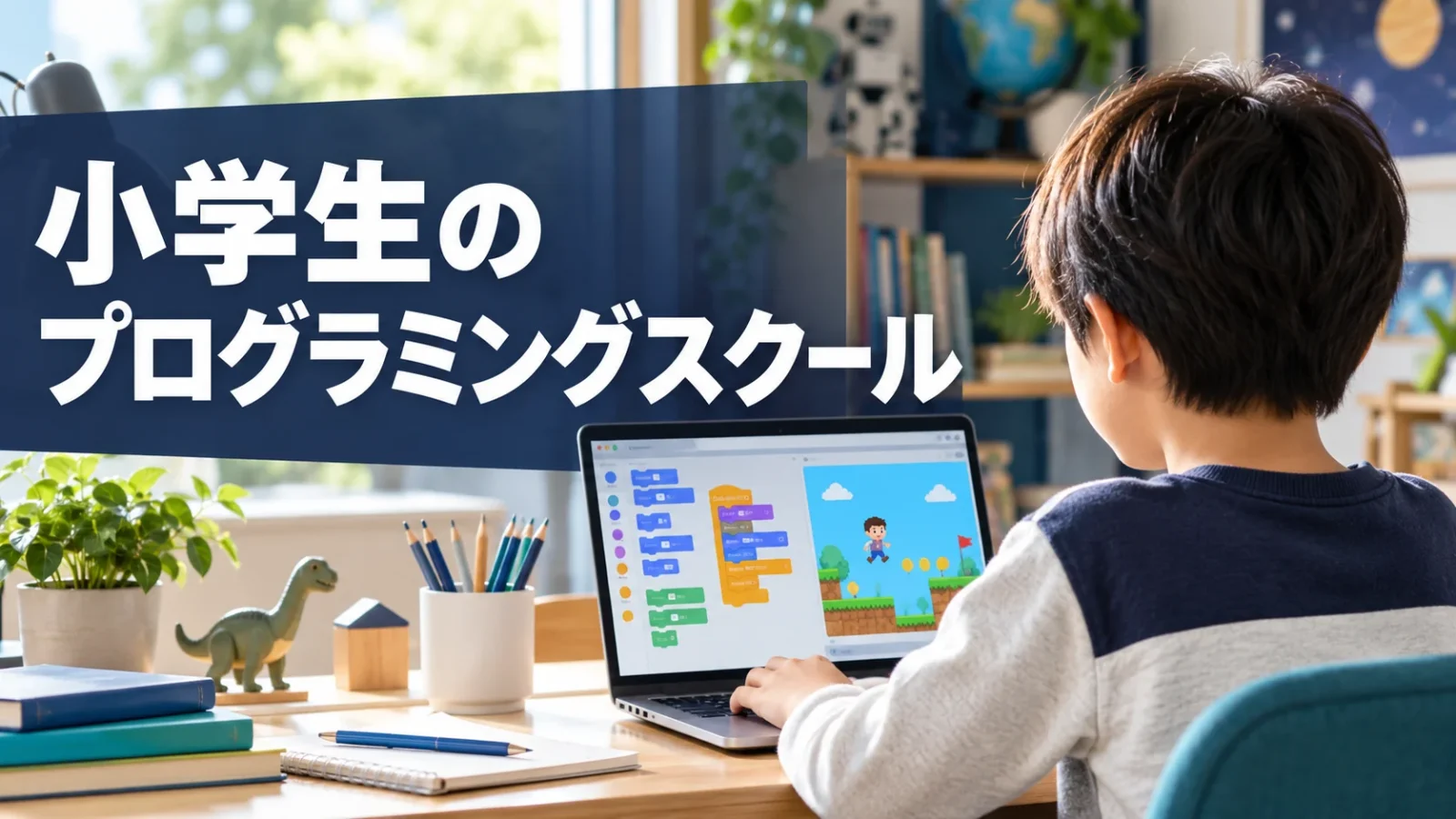
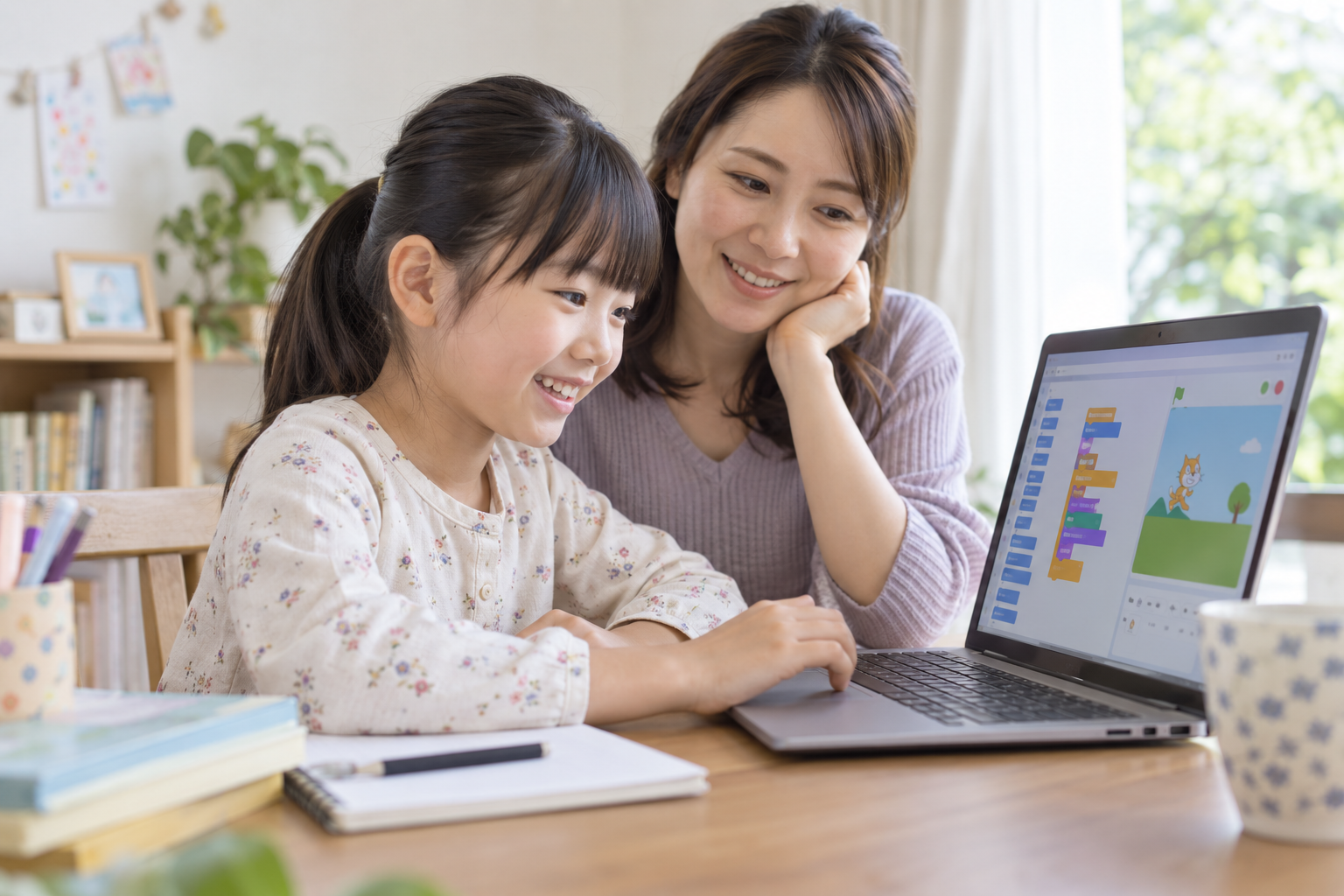
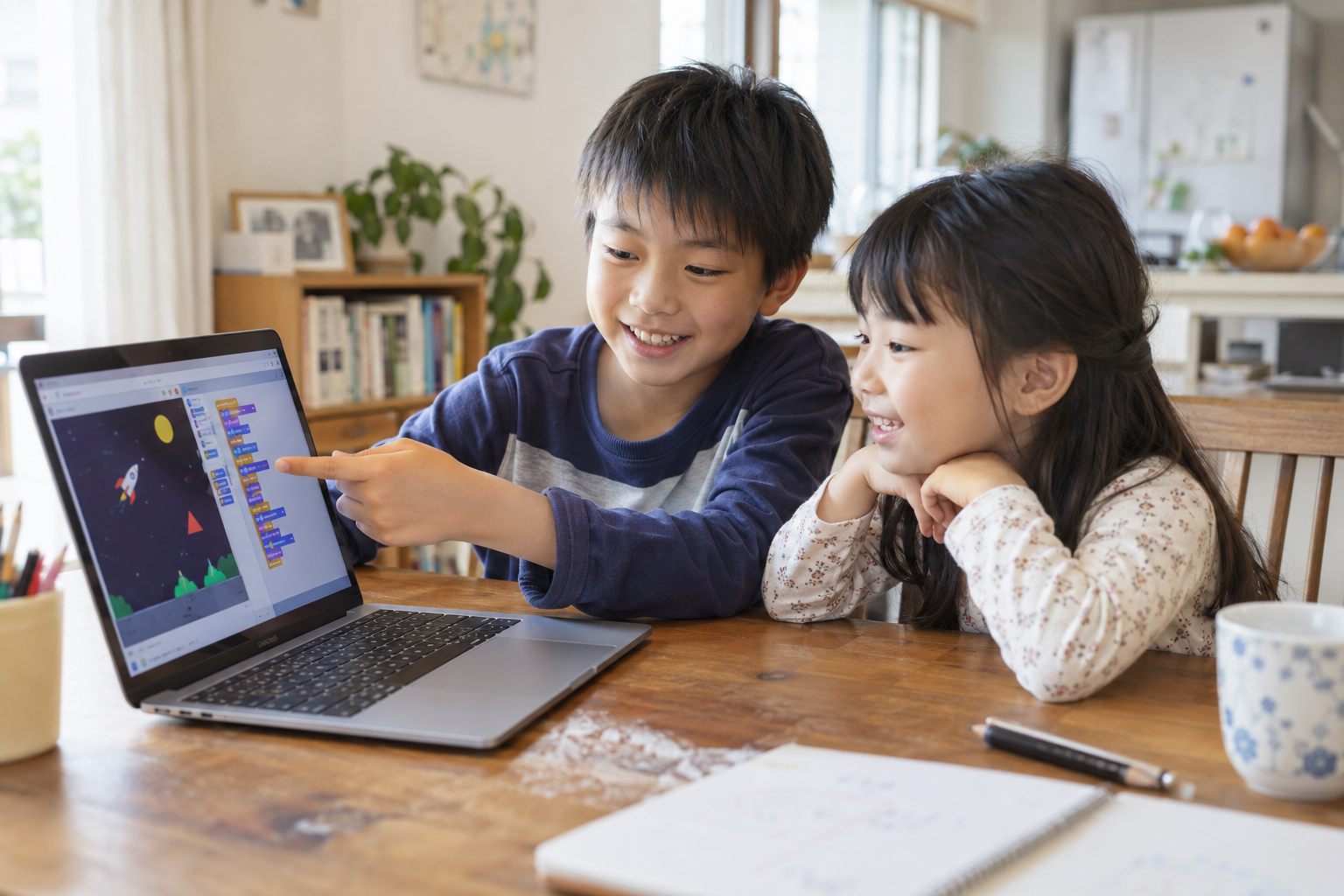
Scratchはブロックを組み合わせ、物語、ゲーム、アニメーションを作れる無料の環境です。現在の開発・運営はScratch Foundationで、公式案内には、画像や音を使って作品を作り、オンラインのコミュニティで共有できることが記されています。絵を自分で描かなくても、既存のキャラクターから試せます。初めてなら一場面だけ選び、「キーを押したら動く」「触れたら音が出る」など入力と結果のつながりを確かめます。作品例をそのまま再現したあと、背景か速度を一つ変えると、自分の工夫がどこへ反映されたか見えやすくなります。
ビスケットは、自分で描いた絵を「メガネ」に入れて動きや変化を作るビジュアルプログラミング言語です。公式説明と遊び方動画を見ながら、まず一枚の絵を描き、メガネの左右で位置を変えてみます。画面にある「この絵をこう動かしたい」が直感的な子に向きます。無料版と有料サービスなど複数の製品形態があるため、公式比較表で使う版を確認します。端末の種類については公式動作環境を参照し、手元の機器で動くか先に試してください。
二つを比べる際には、一般的な「上級者向け」「低学年向け」というラベルだけで決めません。Scratchはブロックの組み合わせで条件や繰り返しを見える形にしやすく、ビスケットは絵の動きを眺めて試行を重ねやすいという違いがあります。一方、物語やアニメーションを作る目的はどちらでも考えられます。子どもが興味を持った画面を一度触り、説明を読まなくても試したくなるか、困ったときに公式のヘルプで戻れるかを見ます。今は絵を動かしたい子が、あとでゲーム作りへ移っても構いません。ツールを一つに固定する必要はありません。
Scratch(無料の制作ツール)
ビスケット(無料版)
Scratchでは、最初のゲームを「動き一つ」で完成にする
初めてScratchを開くと、キャラクター、背景、音、変数など多くの機能が目に入ります。全部を理解しようとせず、最初は「緑の旗を押したらキャラクターが動く」の一場面だけにします。子どもに先に「どう動いてほしい?」と聞き、動く距離を短く変える、向きを変える、二回繰り返すなど、一度に変える条件を一つにします。思いどおりに動かなければ、画面を親が取り上げて直すのでなく、選んだブロックと実際の結果を一緒に見ます。試して戻す操作を何回か経験すると、「間違えた」ではなく「仮説を変える」感覚につながります。
ゲームにしたい子なら、「何をしたら成功か」を一文で書くと規模が定まります。例えば「矢印キーで星に触れたら色が変わる」で十分です。得点、複数ステージ、対戦相手まで同時に作る必要はありません。家族に遊んでもらい、スタート方法が分からなければ説明を追加します。意図した難しさより操作が難しいと分かったら、速度や説明を変えます。作る人が楽しいことと、使う人が迷わないことは違います。小さな作品を人に試してもらうと、作業が「コードを置く」から「相手の経験を考える」へ広がります。
Scratch公式のスタータープロジェクトは、最初の作品を眺めたり改変したりする入口になります。ただし、ほかの人の作品を参考にした場合は、利用条件やクレジットの付け方を公式ルールで確認します。作品をオンラインで共有しなくても、家族へ端末を渡して遊んでもらうだけで十分な振り返りができます。SNSに投稿すること、評価数を集めることを最初の成果にしないでください。家庭での一作目は「一つ動いた」「一つ変えた」「誰かが試した」の三つができれば、次へ進む材料があります。
ビスケットは、描いた絵の動きから「もし」を考える
絵を描くことが好きな子には、ビスケットで一枚の絵を動かす活動が入口になります。たとえば魚を描き、メガネを使って少し横へ動かします。「もっと速く泳がせたい」「別の魚に触れたら向きを変えたい」と本人が言い出したら、一度に一つだけ条件を変えます。作り始める前に完璧な設計図を求めず、画面で起きたことを見て次を決められます。公式の遊び方には動かし方を紹介する動画があり、操作で迷ったときはそこへ戻れます。
ビスケットで複数の絵を同時に動かすときは、「何が同じ動きで、何が違う動きか」を話せます。子どもが描いた魚を二匹置き、一匹だけ速くしたいなら、同じメガネを使っているかを確認します。親がメガネの正解を教える代わりに「どちらの魚を変えたい?」「何を一つ変えてみる?」と聞くと、試す箇所が明確になります。手順の長さが増えたら、いったん動きを一つずつ戻し、どこで変わったかを確かめます。作品がうまく動かなくても、偶然できた動きから新しい話を考えられるのが絵の活動の面白さです。
端末の大きさや入力方法によって、同じ活動でも負担が変わります。スマートフォンで細い線を描きにくければ、タブレットやPCで試す、単純な形へ変えるなど調整します。公式動作環境はPC、タブレット、スマートフォンに触れていますが、実際の操作感は本人の指や画面サイズで異なります。利用する版の保存方法も確認し、時間をかけた作品が消えないようにします。無料版と有料版の機能・保存条件は公式比較表で読み、家庭の利用目的に必要な範囲から始めてください。
端末を買う前に、紙の矢印カードで手順を試す
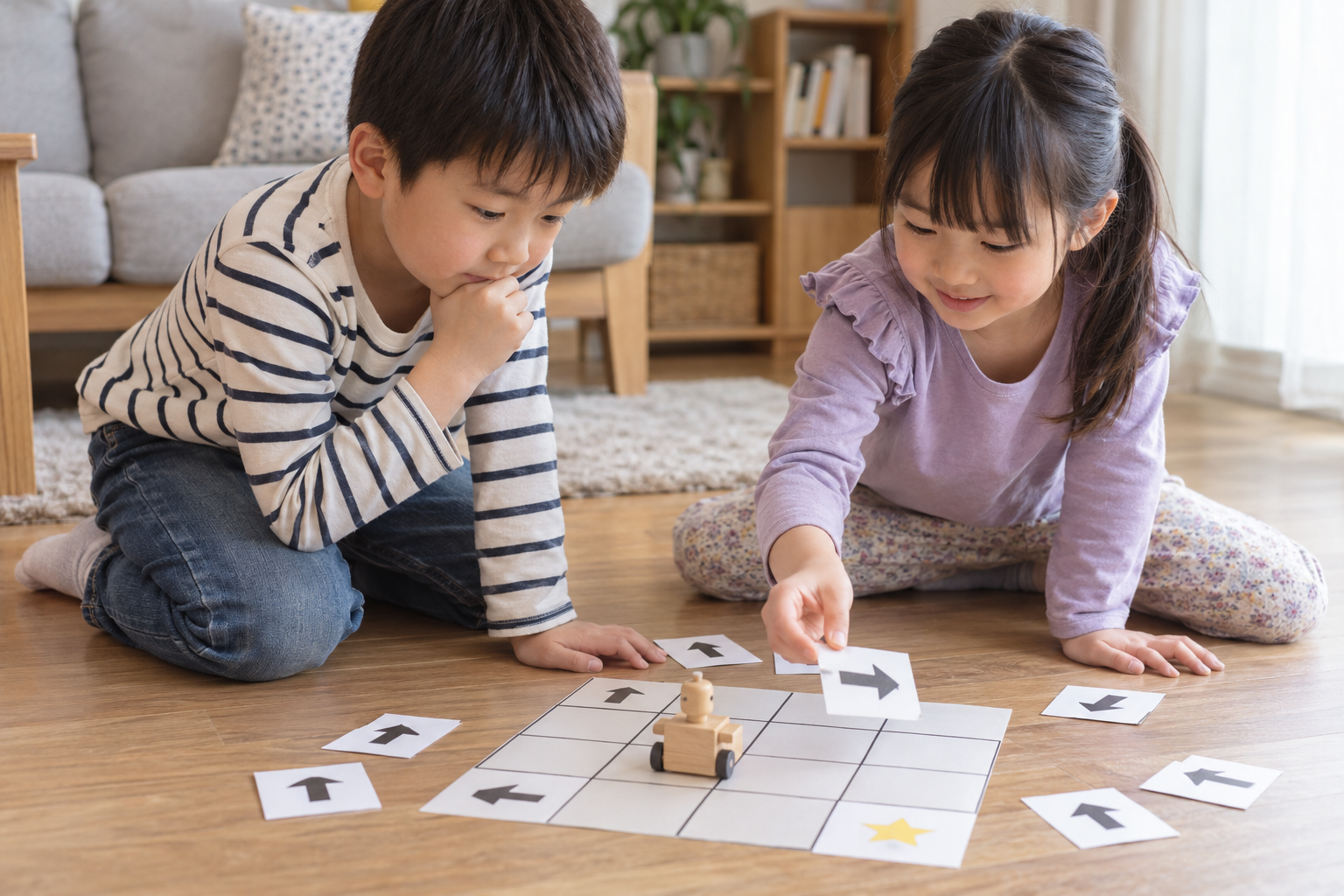
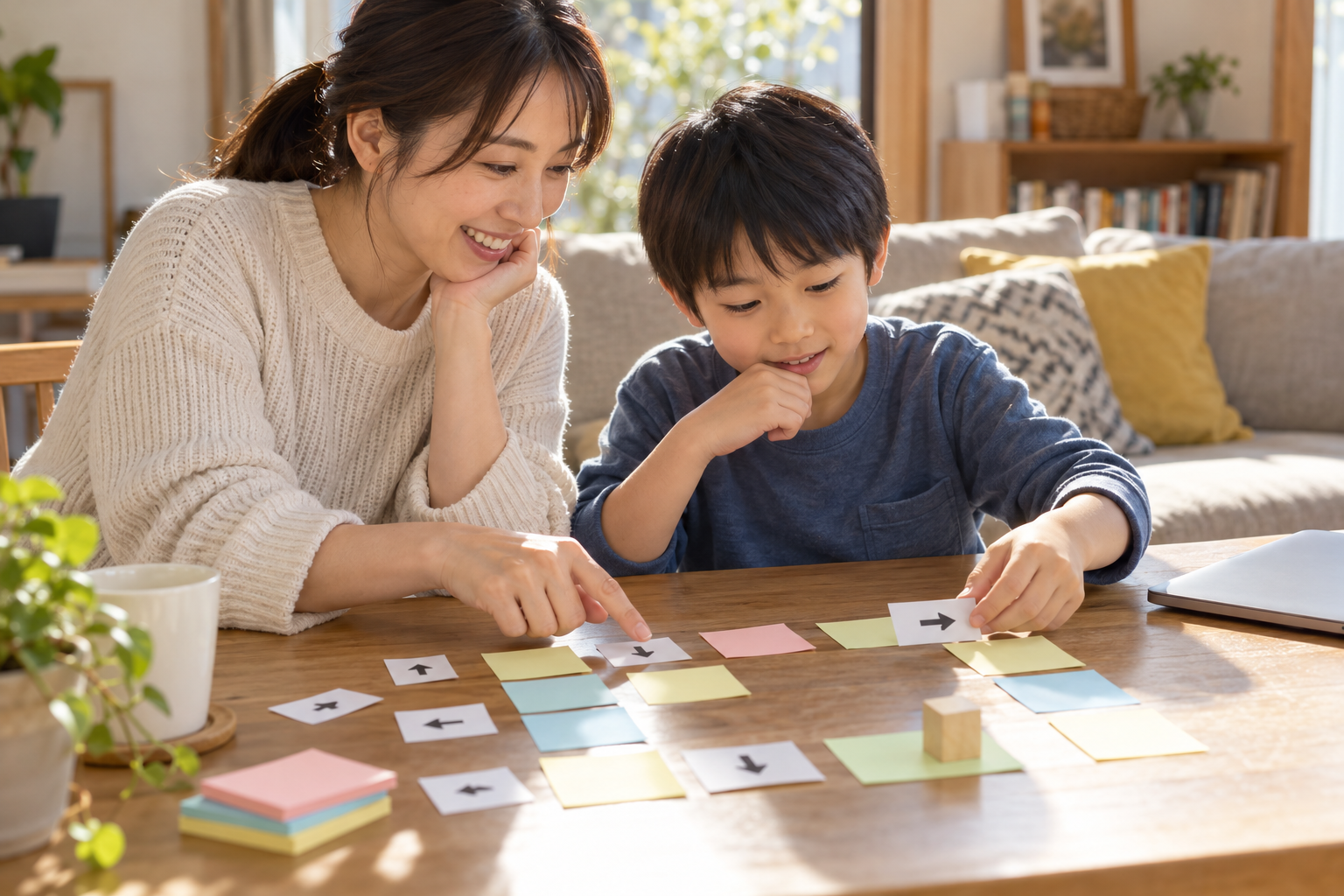
パソコンが手元になくても、紙に「前へ」「右へ」「左へ」を書き、机の上に作ったマス目でおもちゃを動かせます。親がロボット役となり、子どもが並べたカードのとおりに動かします。「ゴールへ行けたら成功」と短い目的を決め、最初は三、四枚で終わる道にします。予想した場所と違えば、全部並べ直す前に一枚だけ変えて試します。どの命令の後に違いが生まれたかを指で追えるため、画面の操作に注意を取られずに順番と修正を考えられます。これは家庭の遊び方の提案で、特定の製品が必須という意味ではありません。
慣れたら「壁へ行ったら止まる」という条件を一つ加えたり、別の人へカードを渡して同じ結果になるか試したりできます。子どもが口で説明できても、カードを見る人は迷うかもしれません。そのときは「親が分かってくれなかった」と責めず、どの命令が曖昧だったかを一緒に直します。紙の活動はプログラミング言語の操作や保存の練習とは異なりますが、思いどおりに動くよう手順を作り、結果を見て直す入口になります。続けたい気持ちがあれば、同じ迷路をScratchやビスケットで表す挑戦へつなげられます。
低学年の子には、カードの文字だけでなく矢印の絵を使います。まだ左右を迷うなら、身体で向きを確かめてからカードを置きます。高学年なら「最短の道」と「分かりやすい道」の違いを比べ、何を最適化したいか話せます。速度だけを競わず、他の人にも読める手順にできたかを試してください。紙で楽しくてもデジタルツールへ必ず進む必要はありません。逆に、画面で作りたい子へ紙を強制する必要もありません。道具は目的に合わせて変えます。
親が詳しくなくても、答えを作らず困りごとを分けられる
子どもの作品が動かないとき、大人がプログラミングの知識を持っていなくても支えられます。まず「どう動くと思った?」「実際はどうなった?」を分けて聞きます。次に、変更した箇所を一つに絞り、もう一度試します。「前は動いていた」なら、最後に変えたブロックや設定を戻して比較します。説明が難しければ、画面の写真やメモを残して休み、あとで公式ヘルプへ戻ります。親が代わりに作って完成させると、子どもがどこを理解したか分からなくなるため、手を出す範囲を相談します。
「同じ失敗を繰り返している」と見えたら、知識の不足とは限りません。操作場所が小さくて選べない、説明文が難しい、作品の目標が大きすぎる、疲れているという場合もあります。子どもが「今日はやりたくない」と言ったら、続きを再開できるように保存し、そこで終えて構いません。毎日続けさせるより、本人が自分から続きを開きたいかが一つの判断材料です。行き詰まったときに一緒に考える相手が必要なら、教室やオンラインの活動を試してもよいですが、その前に負担の原因を見ます。
声かけは、評価ではなく事実に向けます。「すごい作品だね」だけより、「音が鳴るタイミングを変えたら遊び方が変わったね」と具体的に伝えます。誰かの作品を使って学んだ場合も、見本から変えた点を聞けば本人の工夫が見えます。間違いをすぐ直すことを期待せず、予想と結果の違いを面白がる余地を残します。ただし、長い時間の試行で疲れが強いなら、休憩の声をかけます。親が詳しい必要はなく、子どもが自分で試す時間を守ることが支援になります。
三週間の小さな計画で、遊びと制作の違いを確かめる
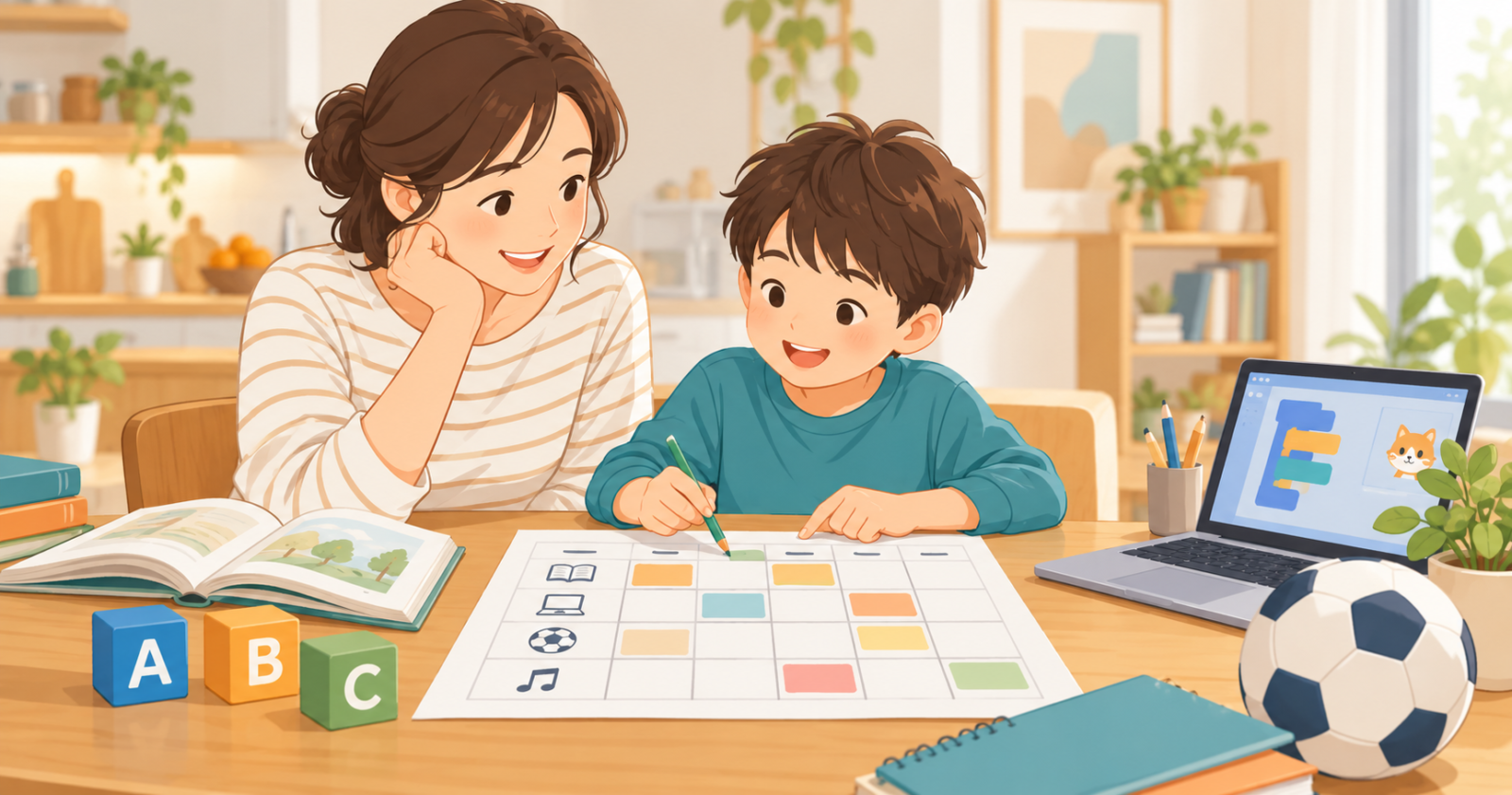
家庭で取り組むなら、最初から本格的なゲームを目指さず、三週間の試し方を作れます。一週目は好きな題材を選び、公式の入門動画や例を見て、一つの動きを作ります。二週目は背景、速さ、音などを一つ変え、変える前と後で何が違ったかメモします。三週目は家族に使ってもらい、迷ったところを一つ直します。週ごとの時間は本人の生活に合わせ、予定どおりに進まなくても構いません。三週間は家庭の判断のための例で、教材や教室の標準カリキュラムではありません。
好きな題材を決め、予想した動きと実際の動きを比べる。
速さ・背景・音など一条件だけ変え、変更前後を残す。
家族に使ってもらい、迷った箇所を一つ直す。
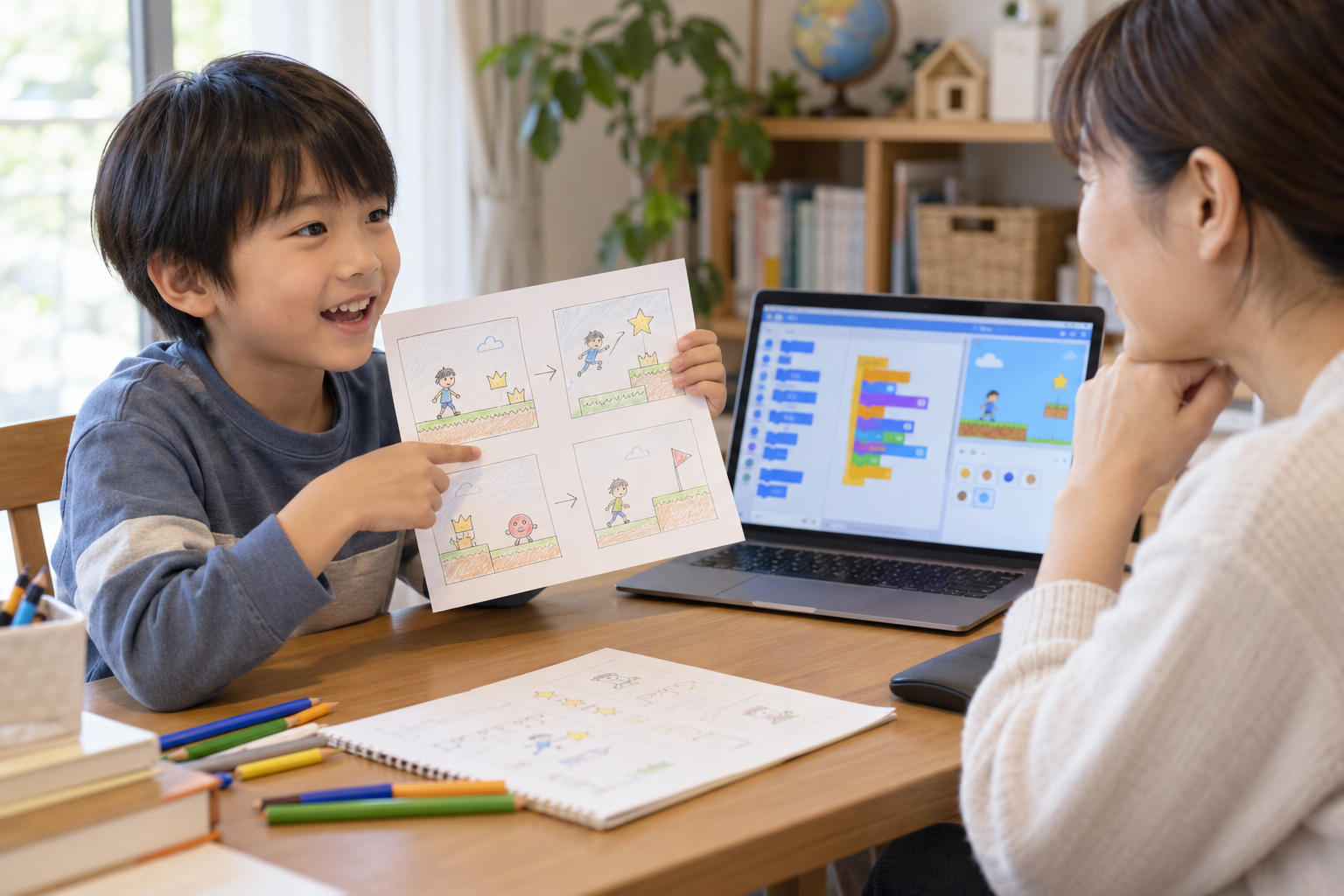
記録は「作ったもの」「困ったこと」「次にしたいこと」を三行で残せば十分です。作品の難易度だけで成長を測らないでください。最初に「動かない」と言っていた子が、二週目には「どの条件が違うか」を話せたなら、試行の仕方が変わっています。家族に遊んでもらう時は、親が誘導して正解へ導くのでなく、本人の説明だけで始められるかを見ます。使う人の反応を知ることは、次の一手を考える材料になります。途中で関心が絵や音へ移ったら、題材を変えても問題ありません。
三週目に「もう一度作りたい」「人と一緒に考えたい」と本人が言うなら、次に必要な道具や場を検討します。単独で操作を深めたいなら公式のチュートリアル、決まった技能を順番に学びたいなら専門教室、作品を人に使ってもらい企画へ広げたいなら共同制作の活動が候補です。一方、作品を見せたくない子へ公開を強制しません。興味がいったん薄れた場合は、有料契約へ進まず、時間を置いて別の題材を試せます。三週間を入会のための準備期間にせず、本人の反応を確かめる期間にします。
学年や得意不得意で決めつけず、参加方法を調整する
低学年の子は、説明文を読む速度やマウス操作が制作の壁になることがあります。作りたいものははっきりしているのに、画面上の小さなボタンを選びづらいなら、端末や入力方法を変えます。親が最初の画面だけ準備し、子どもは絵を描く、動きを選ぶ、結果を見て変える部分を担当してもよいでしょう。何を子どもが決めたかを曖昧にせず、操作の手助けと創作の決定を分けます。Scratchの公式説明は主に8〜16歳を想定しますが、実際の適性は年齢だけで決まりません。保護者向け公式情報を読み、利用条件と本人の負担を見ます。
高学年になると、ゲームのルールや作品を使う相手を考える活動へ広げられます。それでも大きな作品を作ることが必須ではありません。誰かに見せたくない時期もあります。ゲームや動画を楽しむ子を、すべて「制作へ進ませるべき」と考えず、本人が作る側に興味を示した時に入口を用意します。好きなゲームの不便さを話すだけでも、「どこを変えると遊びやすいか」という問いになります。著作物のキャラクターをそのまま公開作品へ使うなど、権利に関わることは親子で確認します。
言葉で説明することが苦手な子は、画面を指しながら「これ」「ここ」と示す方が考えを伝えやすい場合があります。音や光に敏感なら、音を消す、画面の明るさを調整する、短い時間で終える方法を試します。教室を検討するときは、発言や発表を一律に求めるか、絵やチャット、個別の説明でも参加できるかを具体的に聞きます。「発達特性がある子に合う」と一般化せず、その子の困りごとに運営者がどう対応できるかを確認します。専門的な支援が必要なら、民間教室と適切な相談先の役割を分けます。
作品は、本人が見せたい相手と公開範囲を選ぶ
作品が動いたら、まず家族に見せる、端末を渡して遊んでもらうなど、限られた相手で試せます。オンラインへ公開する必要はありません。親が「せっかくだから投稿しよう」と急ぐと、本人は直したい点を話しにくくなるかもしれません。見せた相手に「面白かった?」だけでなく「どこで迷った?」と聞くと、操作説明や難しさを見直す材料になります。作品を人に使ってもらうことは、評価数を集めることとは違います。誰に何を見てほしいかを本人が決められる範囲から始めます。
公開したいときは、作品の中とアカウントの両方を確認します。画面に本名、学校名、住所、通学路、顔写真が入っていないか。説明文やファイル名に個人情報が残っていないか。使った画像、音、他人の作品の利用条件に合っているか。コメントが届いた場合に親子でどう扱うか。Scratchのコミュニティガイドラインは、私的な連絡につながる情報を出さないことを示しています。保護者が作品の公開範囲を一緒に確認し、子どもだけで個人情報を送らないルールを話します。
公開後に気持ちが変わることもあります。削除や非公開の方法を事前に見ておけば、本人が安心して選べます。他の人の作品を参考にした場合は、サービスのルールに沿って出典や作者へのクレジットを示します。「ネットにあるから自由に使える」とは考えず、素材の権利と公開先の規則を確かめます。家庭で閉じた状態の作品ならできることと、誰でも見られる場所に置くときの確認は違います。作品を共有しない選択も尊重し、制作の楽しさと公開の判断を切り離してください。
端末・休憩・保存を決めてから、制作時間を増やす
無料ツールでも、家庭の端末や通信環境が必要です。Scratchをブラウザで使うか、ビスケットのどの版を使うかによって、画面の大きさや保存方法が異なります。新しい端末を買う前に、手元の機器で公式の入門活動を短時間試します。共用端末なら保護者の仕事やきょうだいの学習と重なる時間を確認します。保存先が分からないまま長い作品を作ると、次に開けずがっかりしやすいため、最初の活動で保存と再開を親子で試します。無料であることと、家庭の準備が不要なことは同じではありません。
制作に集中すると、画面を見続けて休みを忘れがちです。文部科学省のICT活用時の健康ガイドは、姿勢や画面との距離、明るさなどに配慮する資料です。家庭では、一つの動きができたところで休憩し、目や首の疲れを聞きます。睡眠や食事を圧迫してまで「今日中に完成」を目指さないでください。終わるときに次に変えたい点を一行残すと、後日再開しやすくなります。画面時間の長さだけで良し悪しを決めず、作る内容と本人の疲れ方を合わせて見ます。
音が出る作品なら、家族がいる場所での音量も調整します。オンラインの教室や共同活動を利用する場合は、カメラに映る背景、マイクの音、通信が切れた時の連絡方法を体験時に確認します。NIJIN放課後PJの公式FAQは、PCまたはタブレットとインターネット環境を必要とし、バーチャル校舎のスタッフがいる時間には限りがあるため、開校時間外の利用には保護者の監督を求めています。自由に校舎へ入れることと、常時預かってもらえることを混同しないようにします。
教室を選ぶなら、技能指導と共同制作を同じ目的として比べない
家庭の無料活動を楽しんだ後、次に欲しいものを言葉にします。操作の基礎を順番に教えてほしいのか、ロボットなどの道具を使いたいのか、作品のアイデアを仲間と試したいのか。プログラミング専門教室、地域のワークショップ、オンラインのプロジェクト活動は、目標、教材、参加頻度、費用が違います。この記事で取り上げるScratchとビスケットは制作ツールであり、教室ではありません。NIJIN放課後PJは、公式カリキュラムで本人の関心からプロジェクトを進めると案内する活動です。コードの文法を段階的に習得したい場合は、その目標に合う教室も検討します。
- 操作を順番に教わりたい?
- 道具を使って作りたい?
- 作品を仲間と試し、意見を聞きたい?
本人の答えに合わせて、専門教室、地域のワークショップ、探究活動の内容と費用を確認します。
候補を比較するときは、宣伝文句より体験で観察できる軸をそろえます。対象学年、オンラインか通学か、週何回・何分か、どんな作品を作るか、講師が困ったときにどう支えるか、月謝と初期費用、無料体験、欠席や退会の条件です。子どもが作品を一人で作りたいなら、集団での発表が多い場は合わないかもしれません。逆に、すでに一人で作れるが感想をもらいたい子には、仲間との共同制作が意味を持つかもしれません。教室の比較表は同じ列で作り、載っていない条件を推測で埋めず、公式ページと体験で確かめます。
体験中は、作品の完成度だけを見ません。子どもが自分で決められた箇所はどこか、困ったときに講師はどのように声をかけたか、早く終えた子と時間がかかる子の両方に居場所があるかを見ます。終了後、子どもへ「楽しかった?」「また行きたい?」だけでなく、「自分で変えてみたところは?」「次に試したいことは?」と聞きます。保護者は費用と送迎、通信準備、家庭の生活時間を別に確認します。本人が関心を持っても毎週の予定が合わなければ続けにくいため、短期の熱意だけで契約しないようにします。
NIJIN放課後PJは、作品を使う人や仲間と考えたい子の候補
NIJIN放課後プロジェクトスクールは、プログラミングだけを教えるコースとしてではなく、子どもの「好き」や気になることから企画を進める活動として公式に案内されています。ゲーム制作に興味を持った子なら、どう作るかに加え、誰に遊んでもらいたいか、説明をどうすれば伝わるかへ問いを広げられる可能性があります。ただし、特定のソフトを必ず教える、全員が同じ企画へ参加する、技術資格が取れるといった保証は公式案内からは読み取れません。現在のクラスの活動内容と支援の仕方を体験時に確かめてください。
公式学費ページでは、メタバース校舎の月謝12,683円(税込)、入学金22,000円(税込)、週一回のクラス会議が案内されています。公式FAQは希望選択制の特別行事などで追加費用が発生する場合に触れています。月謝だけを比べず、参加したい活動の総額を確認してください。毎日の預かりが必要な家庭や、特定の言語を個別に教えてほしい家庭には別のサービスが合う場合があります。NIJINを含むどの候補も、本人の目的と家庭の条件に照らして選びます。
NIJINアカデミー放課後プロジェクトスクール|メタバース校舎
費用は無料ツール、家庭の道具、教室の契約を分けて計算する
「無料でプログラミングを始める」は、家庭で使うすべてのものが無料になるという意味ではありません。Scratch FoundationはScratchを無料の制作環境として案内し、ビスケットにも無料版があります。それでも、端末、通信、必要なら入力用の機器、作業できる場所は家庭で用意します。すでにある道具で短い活動を試せるなら、新しい機器を買う前に本人の関心を確かめられます。無料版を使う場合も、作品の保存や公開の条件、アカウントの年齢要件を公式ページで読みます。有料のクラブ機能を使わずに済むかは、作りたい内容によって変わります。
教室を検討するときは、「初月」と「続ける月」を別に計算します。入会金、月謝、教材や機材、イベント参加、交通費または通信費、休会・退会条件を書き出します。NIJIN放課後PJのオンライン校は公式ページに月謝12,683円、入学金22,000円とあるため、この二項目の単純合計は34,683円ですが、開始月の請求方法は契約前に確認します。公式FAQには希望する特別行事等の追加費用の可能性も記されています。無料体験があるからといって、体験後にすぐ契約する必要はありません。家庭の予算と活動目的を合わせ、何を得るための支出かを具体的に考えます。
費用対効果を作品数だけで測らないことも大切です。一つの作品でも、本人が自分で試し、失敗の理由を考え、誰かの意見から変えられたなら学びはあります。反対に、毎週見栄えのよい作品を持ち帰っても、講師が大部分を作り、本人が関心を持てないなら継続を見直せます。無料の自習で十分な時期も、人の支援が必要な時期もあります。契約の前後で目的が変われば、活動の形を変えることも選択肢です。
コンテストと出張授業は、募集状況と申込主体を確認する
作品を見てもらう場として、プログラミングのコンテストを考える家庭もあるでしょう。Tech Kids Grand Prix公式ページは、小学生向けの作品募集、対象、審査の観点を案内しています。2026年度の応募締切は9月30日で、この記事を確認した2026年10月27日時点では当年度の受付期間は過ぎています。現在応募できる機会として勧めず、次回の募集が公開されたら公式ページで資格、制作物の条件、公開範囲を確認してください。コンテストに出すために家庭の制作を急いだり、賞の有無だけで作品を評価したりする必要はありません。
学校へ出張する企画は、家庭から個人で申し込めるものとは限りません。同大会の教育関係者向け案内のように、学校や教育関係者を窓口とする情報もあります。子どもが興味を持ったら、学校に資料を共有し、開催条件を学校側で確認してもらう方法があります。個人向けの体験、学校向けの授業、作品応募を一つの「無料イベント」として混同しないでください。条件や日付が変わりやすい情報は記事の公開日ではなく、申込前の公式更新を優先します。
応募を考える場合は、作品を本人が説明できるかを先に確かめます。誰の作品か、使った画像や音の権利はどうか、作品に個人情報が入っていないか、公開や審査に本人が同意しているかを確認します。受賞しなくても、審査の観点を読んで「誰に使ってほしい作品か」「どの工夫があるか」を話すことはできます。地域の展示会や家族内の発表の方が合う子もいます。人前で競う機会だけを成長の道筋と考えず、本人が見せたい範囲で選びます。
家庭での次の一歩は、子どもが「もう一回」を選べる形にする
最初の週に一つ動きを作り、次の週に一つ変え、三週目に一人へ見せる。この程度の計画なら、学校やほかの習い事を圧迫しにくくなります。Scratchのブロック、ビスケットの絵、紙のカードのどれでも、子どもが次に試したいことを言えるなら続ける材料です。「上手になった?」より、「次は何を変える?」と聞く方が、本人の考えを聞きやすくなります。思いどおりに動かなかった経験も、直した箇所が分かれば次に役立ちます。プログラミングを親の将来不安だけで始めず、子どもの生活の中で楽しい時間として置きます。
無料ツールを続ける、技能指導の教室を試す、作品を仲間と発展させる活動へ進む、しばらく休むという選択は並列です。NIJIN放課後PJを含め、どれか一つがすべての家庭の正解ではありません。無料体験では本人が自分で決められた場面と、困った時の支え方を見ます。保護者は費用、端末、時間、公開範囲を確認します。本人がもう一回試したいと言い、家庭の条件にも合うなら次を選びましょう。興味が変わったら作品の題材も活動の場も変えて構いません。
小学生の家庭プログラミングでよく聞く10の質問
文部科学省の小学校プログラミング教育の手引は、家庭で有料教室へ通う義務を示していません。本人の関心があるなら、Scratchやビスケットの無料版、紙の手順遊びから試し、必要な支援が見えた時に教室を検討できます。
物語やゲームをブロックで作りたいならScratch、自分の絵を動かしたいならビスケットが入口です。両方の公式案内を見て短い活動を試し、本人が続きを作りたいと思う方を選んでください。
紙の矢印カードで順番を考え、予想と違う結果を一枚ずつ直す遊びから始められます。ビスケット公式の動作環境はPC、タブレット、スマートフォンを案内しています。実際に使う版が手元の端末に対応するか確認してください。
Scratchの保護者向け公式ページは、主に8〜16歳向けに設計したと説明し、ほかの年齢にも利用例があるとしています。年齢だけで判断せず、読み書きや端末操作の負担を短い体験で確かめてください。
公開しなくても、家族に端末を渡して使ってもらい、迷った箇所を直す経験ができます。公開するなら本人の意思、本名や学校名などの個人情報、素材の利用条件、コメントへの対応を保護者と確認してください。
遊ぶ経験から「どこが面白いか」を話すことはできますが、仕組みや動きを自分で作って試す活動とは異なります。本人が興味を示したら一場面を作ることを提案し、遊びを無理に学習へ変えないでください。
専門知識がなくても「どう動くと思った?」「実際はどうなった?」と予想と結果を分けて聞けます。操作で迷ったらScratchやビスケットの公式ヘルプへ戻り、親が代わりに作品を完成させないようにします。
公式カリキュラムは、本人の好きや関心から仲間と探究プロジェクトを進める活動として案内しています。特定の言語やツールの技能を段階的に学ぶことが主目的なら、専門教室の内容と比較して選んでください。
公式学費ページは月謝12,683円(税込)と初回の入学金22,000円(税込)を示しています。公式FAQは希望選択制の特別行事等で追加費用が必要になる場合にも触れています。参加予定と契約条件を申込み前に確認してください。
大会公式ページは2026年度の応募締切を9月30日と案内しています。2026年10月27日の確認時点では当年度の応募期間は終了しています。次回の募集と資格・作品条件は大会公式ページの更新を確認してください。
確認した公式情報
教材、費用、コンテストの募集状況を2026年10月27日に確認しました。利用や応募の前に、各公式ページの最新条件を再確認してください。
- 文部科学省|小学校プログラミング教育の手引(2026年10月27日確認)
- Scratch Foundation|公式案内(2026年10月27日確認)
- Scratch|保護者向け情報(2026年10月27日確認)
- Scratch|スタータープロジェクト(2026年10月27日確認)
- Scratch|コミュニティガイドライン(2026年10月27日確認)
- ビスケット|公式説明(2026年10月27日確認)
- ビスケット|動作環境(2026年10月27日確認)
- ビスケット|製品比較(2026年10月27日確認)
- ビスケット|遊び方(2026年10月27日確認)
- Tech Kids Grand Prix|公式大会案内(2026年10月27日確認)
- Tech Kids Grand Prix|教育関係者向け案内(2026年10月27日確認)
- NIJIN放課後PJ|カリキュラム(2026年10月27日確認)
- NIJIN放課後PJ|学費(2026年10月27日確認)
- NIJIN放課後PJ|FAQ(2026年10月27日確認)
- 文部科学省|ICT活用時の健康ガイド(2026年10月27日確認)
あわせて読みたい
執筆:佐藤仁美。一次情報の確認・本文更新:2026年10月27日。