インターナショナルスクールのパソコンやタブレットは、学校・学年・対象年度によって必要条件が異なります。購入前に確認したい指定、家庭にある端末の可否、アカウント準備、故障時の相談先を、学校別の例とともに整理します。
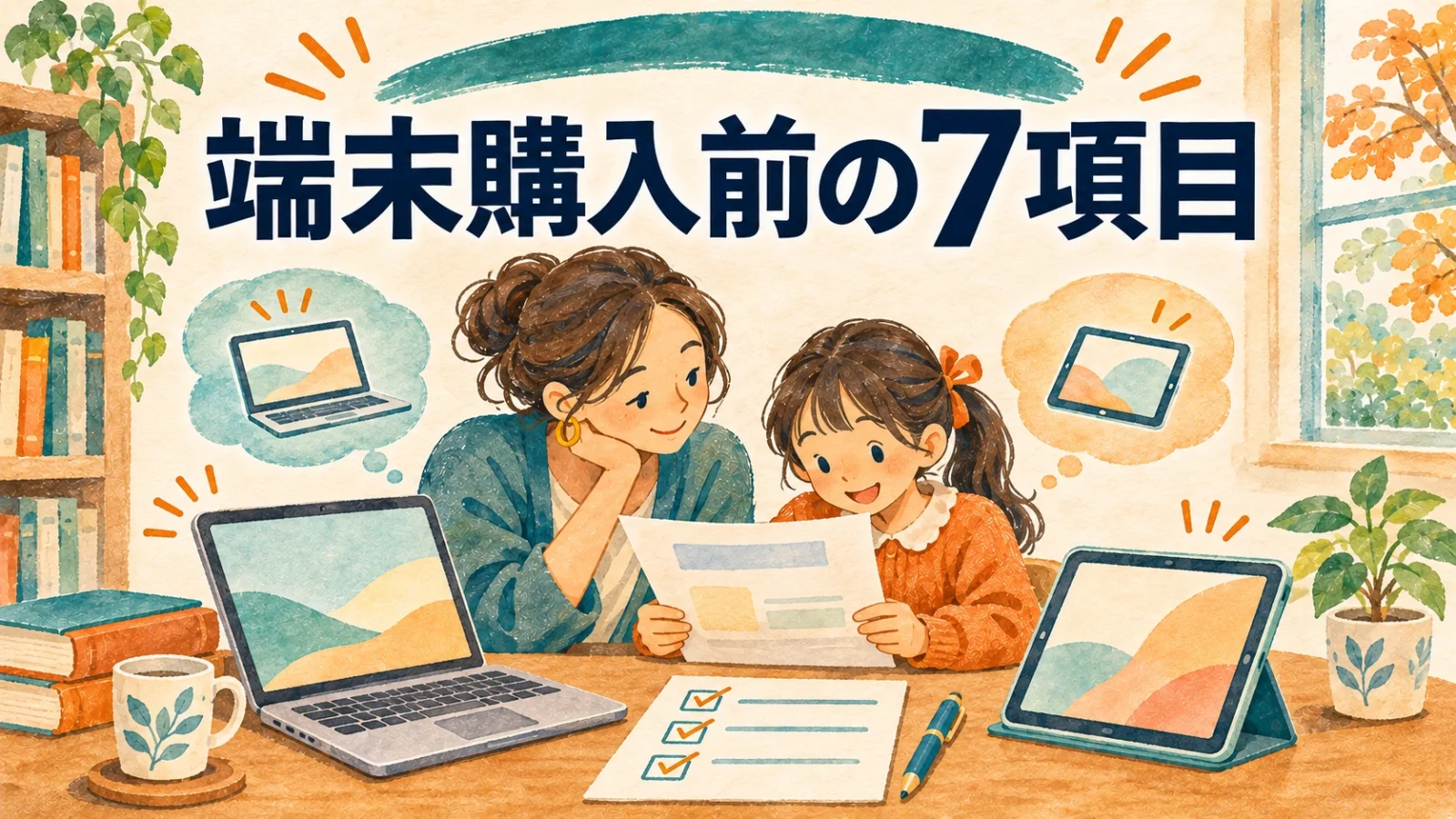
購入前に見る7項目
- 対象年度と学年
- 必須・推奨・例示の区別
- 端末とOSの仕様
- 家庭所有端末の可否
- 購入・貸与と費用
- 学校アカウントとアプリ
- 故障時の連絡・代替手段
学校の最新案内が不明な項目は、推測で決めず質問として残します。
最初に学年と対象年度を合わせる
購入を始める前に、入学年度・学年・適用資料の版をそろえます。
インターナショナルスクールのパソコン・タブレットは、学校名だけで必要機種を決められません。同じ校内でも学年によって端末の種類が異なり、学校が公開する資料の更新時期や対象年度も異なるためです。検索結果に出た古い持ち物リスト、きょうだいが使った端末、知人家庭の話は、今回入学する子の指定と同一とは限りません。まず入学予定の学年と入学年度を固定し、学校の現行案内をその組み合わせで探します。
たとえばThe American School in Japan(ASIJ)の公式Tuition & Feesページは、Grades 4–5にはiPad、Grades 6–12にはMacBookが必要と案内し、具体的な仕様はAdmissions Officeへ問い合わせるよう記しています。ASIJ公式Tuition & Fees。これはASIJの学年別要件の例です。ページ内に別途掲載される授業料の年度表示を、そのまま端末要件の対象年度とみなすことはできません。端末要件の段落自体には年度表示がないため、入学予定年度に適用される仕様書をAdmissionsへ確認する必要があります。
端末条件を探すときは、学校名だけでなく対象学年と年度も絞り込みます。過年度のガイドや検索結果に端末名があっても、現在の入学者に適用されるとは限りません。入学予定校から届いた資料に対象年度がなければ、購入判断には使わず、最新仕様書を依頼します。
年度付きの資料に過年度の条件が載っている場合は、その年の例と次年度の方針を分けます。貸与制度、対象学年、申込方法は変更されることがあるため、当時の資料だけで「今年も借りられる」と判断しません。問い合わせには資料の題名と年度を添え、「入学予定年度にも同じ条件が適用されますか」と確認します。
確認時には、学校名、校舎、入学年度、学年、受け取った案内のタイトル、発行日または更新日を一枚のメモにまとめます。学年表記がGrade 5、Year 6、G8など複数ある場合は、学校から届いた入学許可書の表記をそのまま使い、自己判断で日本の学年へ置き換えません。編入時期により在籍学年が変わる可能性があるなら、現在の候補学年と判定後の学年の両方を質問に書きます。
確認の出発点は「何を買うか」ではなく「どの版が今回の子に適用されるか」です。学校サイトの案内と入学担当者から届いたメールで表現が違う場合は、どちらが優先されるか、更新された指示がいつ発行されたかを聞きます。回答を受け取ったら、後で購入した機種と照合できるよう、回答日と回答者の部署を記録します。学校固有のルールを一つの共通仕様にまとめないことが、無駄な買い直しを避ける基本になります。
| 公開資料の例 | 資料にある端末の記述 | 読み取る際の限定 |
|---|---|---|
| ASIJ Tuition & Fees | Grades 4–5はiPad、Grades 6–12はMacBook。詳細仕様はAdmissions Officeへ照会。 | 端末要件の段落に年度表示なし。最新の適用年度と型番は学校へ確認。 |
| 年度が特定された過年度ガイド | 当時の端末や貸与条件の参考資料。 | 現在の要件として使わず、入学年度の最新版を学校へ依頼。 |
学校例は各校の公開資料に限ります。過年度の資料は、現在の端末要件を示すものとは限りません。
必須・推奨・参考例を読み分ける
機種名だけでなく、必須・推奨・参考例のどれとして書かれているかを確認します。
端末案内を読むときは、機種名だけを抜き出さず、学校が使う語の強さを確認します。「required」「must」「students need」は要件、「recommended」は推奨、「for example」「such as」は例示として書かれていることがあります。日本語案内でも「必須」「推奨」「例」「参考」が混在します。表の一行だけを切り取ると条件が落ちるため、見出し、注記、対象学年、更新日、別ページへの参照を合わせて読みます。判断がつかなければ、必須か推奨かを学校にそのまま尋ねます。
ASIJの案内では学年ごとに端末の種類を指定しつつ、仕様の詳細はAdmissions Officeに問い合わせるよう案内しています。ASIJのES向けサイトはGrades 4–5のiPad利用を中心に、端末例、周辺機器、アプリ、貸出を案内しています。一部には3年生から新しいiPadを使い始め5年生まで利用する見込みも記載されています。256GB Wi-Fi iPadは教職員・学校リーダー用の購入例として示され、児童全員の必須仕様とは書かれていません。同ページは128GBモデルやiPad mini・Air・Proも推奨していませんが、これはASIJのES向け案内に限った例です。
案内の本文に「仕様はAdmissionsに確認」とある場合、問い合わせでは端末のシリーズだけでなく、対応OS、最低容量、画面サイズ、Wi‑Fiか通信機能付きか、キーボードやペンの要否、必要な周辺機器まで確認します。すべての学校がこれらを指定するわけではありません。項目を列挙する目的は、回答を得るための質問リストを用意することであり、該当しない仕様を学校に要求することではありません。学校から「機種の指定のみ」と回答されたときは、追加条件がないことも確認記録に残せます。
「最新機種を買えばよい」とは限りません。学校が求めるのが特定のOS環境なのか、アプリが動作する最低要件なのか、周辺機器との接続を含む条件なのかで、確認すべき範囲が違います。機種名が一致しても、ストレージ容量や世代、OSの更新可能範囲によって使用できないことがあります。反対に、学校が特定の型番を指定せず、必要なOSとアプリ条件だけを示す場合もあります。購入前に「この型番・容量・OSで要件を満たすか」と具体的な候補を提示して回答をもらいます。
表現が曖昧な例として「iPadが必要」「Macを用意」とだけ書かれた案内があります。この場合、iPadの世代や容量、Macのノート型・デスクトップ型、個人所有機の利用、学校管理設定を一度に推測せず、未回答の項目を分けて質問します。締切まで時間がないときも、検索で見つけた非公式の推奨機を代わりに仕様確定として扱いません。学校から回答を得る前に購入する場合は、返品条件や開封後の扱いを販売店にも確認し、家庭側の判断と学校の承認を区別しておきます。
仕様書では端末・OS・周辺機器を一緒に確認する
本体・OS・周辺機器・更新時期を分けて照会すると、仕様の見落としを減らせます。
学校から仕様書を受け取ったら、最初に表題、対象学年、年度、発行日、改訂日を確かめます。PDFのファイル名に年度が入っていても本文に別の対象期間が記されていることがあり、ファイル名だけでは判断できません。学校ポータルに複数年度の資料が並んでいれば、入学予定年度の版を指定してもらいます。印刷した資料や保存したPDFには取得日を添え、後から新しい版が届いたときにどちらを見ていたか分かるようにします。
仕様を読み取るときは、端末本体、OS、接続、入力、音声、保護、電源を別々の欄にします。端末本体は機種・型番・画面サイズ・容量、OSは最低バージョンと更新期限、接続はWi‑Fiや校内ネットワークへの接続条件、入力はキーボードやペン、音声はマイク付きヘッドホン、保護はケースや持ち運び、電源は充電器やケーブルなどです。学校の文書にない項目は「不要」と決めつけず、「記載なし」として質問に回します。
メーカー名や型番の表記は、近い名前の別モデルを選ばないよう正確に控えます。画面サイズが似ている機種でも、ケースの対応サイズやポート、キーボード接続が異なる場合があります。ASIJのES向け案内も、ケースは子どもの機種に合うものを選ぶよう説明しています。購入予定の端末が決まったら、型番を学校の要件と照らし合わせ、同じ型番に対応するケースを選びます。
OSについては、購入時点の最新版を入れればよいかを学校に確認します。学校管理用のプロファイルやアプリが特定のOSを前提にする場合、初回ログイン後に更新するよう指示されることもあり得ますが、学校がその運用をしていると確認できない限り、手順を決めつけません。問い合わせでは「OSの最低バージョン」「更新を行う時期」「更新前に学校の案内を待つ必要があるか」を分けます。自動更新を停止・開始するなどの設定変更は、学校の指示が届いてから行うのが安全です。
周辺機器は「学校で使うため必須」「家庭学習で推奨」「学校に保管する物」「本人が毎日持ち運ぶ物」に分けて記録します。ASIJのGrades 4–5向けiPadページは、音声録音に使うマイク付きの有線ヘッドホンを案内し、Bluetooth接続は避けるよう記載しています。また、機種に合うケースの選び方も示しています。これはASIJのES向け案内例です。接続方式やマイクの要件は、入学先の対象学年の案内に沿って選びます。
学校の仕様書を家族で共有する際は、抜粋だけでなく該当ページやリンクも一緒に保存します。配偶者、支援者、勤務先の補助担当が購入に関わる場合も、古い版の画像が転送されないよう、ファイル名に学校・年度・学年を含めます。個人情報を含む入学書類と端末仕様書を同じ場所に置く必要はありません。保存先を決め、学校から訂正版が届いたら旧版を「参考・旧版」と分け、何を根拠に購入したかを追える状態にします。
| 確認欄 | 学校に尋ねること | 回答の記録例 |
|---|---|---|
| 端末本体 | 機種・世代・型番に指定があるか | 型番、対象学年、資料の版 |
| OS・接続 | 最低バージョン、更新時期、ネットワーク条件 | 必要なOSと確認日 |
| 容量・画面 | 容量、画面サイズの最低条件があるか | 必須か推奨か、例示か |
| 周辺機器 | キーボード、マイク、ケース、充電器の指定 | 購入対象と持参日 |
| アカウント | 発行元、初回設定日、家庭側の準備 | 受取方法と相談窓口 |
家庭にある端末を使えるかは型番単位で聞く
家庭の端末を使えるかは、機種とOSを学校へ示して個別に確認します。
手元にタブレットやノートPCがあっても、同じ種類の端末だから学校で使えるとは限りません。学校の条件にはOS、容量、管理機能、アカウント、ネットワーク接続、周辺機器などが関係することがあります。学校の案内に家庭所有端末の可否が書かれていなければ、家族の端末を使えると推定せず、候補機の型番とOSバージョンを伝えて確認します。私物端末の利用可否と、指定端末の購入義務は別の質問として扱います。
問い合わせには「家にiPadがあります」だけでなく、モデル名、世代、容量、Wi‑Fiまたはセルラー、OSバージョン、購入時期を分かる範囲で添えます。シリアル番号や端末内の写真、アカウント情報まで送る必要があるかは学校の指定に従います。最初の照会では機器を特定するために必要な項目だけを伝え、不要な個人情報や画面全体のスクリーンショットを送らないようにします。学校が追加情報を求めたら、その目的と提出先を確認してから送ります。
家庭所有端末が使用可能と回答された場合も、学校が管理プロファイルを追加するのか、学習用アカウントだけを使うのか、家族の写真やアプリへどの範囲で影響するのかを尋ねます。これは学校がどの管理方式を採るかによって異なります。端末の初期化が必要か、家庭データのバックアップをいつ行うか、管理設定を解除できるのはいつかを確認する前に、初期化やアカウント削除をしないでください。学校の操作指示と個人端末の保護を両立させるため、事前に手順と相談窓口を把握します。
端末の名義や保証が誰にあるかも、家庭内で整理しておきます。親名義で購入した機器を子どもが使う場合、修理依頼や保証申請は購入者のアカウントが必要になることがあります。学校購入・貸与なら、保護者が勝手に修理店へ持ち込むと保証や管理手続きに影響する可能性があるため、故障時の連絡先を先に聞きます。ここでの確認は、学校の運用を推測するためでなく、誰が機器を管理し、故障時に誰が判断するかを明確にするためです。
古い端末が候補の場合、バッテリーの持続時間、充電端子、画面の破損、OS更新対象か、必要アプリの稼働、学校のケースやキーボードとの適合を点検します。保護者が動作確認をしても、学校ネットワークや学校アカウントへの接続適合を判定したことにはなりません。家庭でできる確認と学校側の適合確認を分け、判定に必要な情報を学校へ送ります。修理費と買い替え費の見積もりを比べるときも、学校で使えると確認された後に判断するのが無駄を抑える順番です。
兄弟姉妹が同じ学校に通っていると、既存端末を引き継げると思うことがあります。しかし、学年が違う、端末の所有者が違う、年度ごとに仕様が更新される、前の端末に管理設定が残っているなど、確認点は複数あります。転用前に旧利用者のデータ、学校アカウント、管理プロファイルの扱いを学校へ聞きます。学校がアカウントの解除や初期化の順序を指示する場合は、その順番を守ります。家族用の写真や文書を退避する前に消去しないことも、機器移行の実務上の注意です。
購入・貸与・修理の費用を総額で比べる
購入費だけでなく、付属品・アプリ・修理・貸与条件を別々に比較します。
端末費用を本体価格だけで比べると、必要な付属品や保守費が抜けます。候補ごとに本体、ケース、キーボード、ヘッドホン、充電器、アプリ購入、保険や延長保証、修理中の代替機、卒業・転校時の返却を別項目にします。学校がこれらを指定・提供するかは学校ごとに異なり、すべての項目に費用が発生するとは限りません。見積りを作る場合は、学校から確認できた金額と家庭で調べた市場価格を別欄にし、未確定費用を確定額のように合算しないようにします。
貸与があるかを尋ねるときは「端末を借りられますか」だけでは条件が不足します。対象学年、貸出期間、費用、故障時の負担、紛失時の連絡、持ち帰りの可否、卒業・転校時の返却、貸与機を使う間のアカウント設定を確認します。貸与機があっても全員分の在庫がある、申込者全員が利用できる、入学初日から受け取れるとは限りません。ASIJのES向け案内では、iPadの修理中に貸出機を使う場合、Apple Storeのレシート(種類は記載なし)を提示し、児童本人が貸出機の責任を負う旨の署名をするとしています。対象は同校Grades 4–5のES iPad利用例であり、MacBook利用学年や他校の条件へ一般化せず、入学時の現行手順を確認します。ASIJの同ページは、保証の選択肢としてAppleの1年保証、AppleCare+、第三者保険を挙げ、AppleCare+にはサービス料を伴う過失損傷対応があると説明しています。補償範囲や価格は契約条件を個別に確認します。
購入主体が学校か家庭か、支払方法が一括か分割か、会社補助を使うかも整理します。勤務先の補助制度がある場合、端末本体だけが対象なのか、周辺機器や修理費も含むのか、学校指定の請求書や購入証明が必要かを人事担当へ確認します。学校の要件を満たす端末を購入した後に、会社の精算要件と合わないと分かることを避けるため、学校と勤務先の回答をそれぞれ保存します。どちらかの回答をもう一方の窓口へ転送する場合は、個人情報と費用情報の共有範囲を必要最小限にします。
「学校の指定機種を買えば、アプリ代や修理費も含まれる」とは限りません。ASIJのES向けページはCore App ListとGrade 4/5のアプリ一覧を示し、アプリストアで購入するものがあると案内しています。入学予定学年のアプリに有料項目があるか、学校アカウントで配布されるか、家庭が購入するかは別途確認します。金額が案内されていない場合、過去の家庭の負担額を今年度の見込みとして引用しません。
費用の比較表では、各行に「学校確認済み」「販売店見積もり」「家庭の仮計算」の区分を付けます。例えば学校が貸出機の存在だけを確認し、対象者や金額を回答していないなら、「貸出制度あり・利用条件未確認」と記録します。見積もりの時点、税込・税別、保証期間、返品条件も残しておけば、後から別の候補と比べられます。価格が変わる販売情報を学校の要件と同じ確度で扱わないようにし、購入判断は仕様適合の回答を受けた後に行います。
補助制度や家計事情で購入時期を調整したい場合は、事情を必要以上に詳しく説明せず、相談したい内容と希望時期を具体的に伝えます。「貸与端末の有無」「分割や支払期限の相談窓口」「初日までに必要な最低準備」を分けて聞くと、回答が得やすくなります。学校が貸出を約束していない段階で、利用可能と子どもに伝えるのは避けます。代替端末が認められるか、いつまでに整える必要があるかを確かめ、家庭内で一時的な対応と長期購入を別に検討します。
学校アカウントと家庭アカウントを分けて準備する
学校アカウントの発行時期と家庭アカウントの扱いは、学校の手順を受け取ってから設定します。
端末の所有者と、学校で使うアカウントの発行者は同じとは限りません。子どもが家庭所有の機器を使いながら、学校から個別アカウントを受け取る場合もあります。アカウントの方式を学校別に取り違えないよう、発行元、受取時期、初回ログイン方法、保護者が確認できる範囲を、学校の最新案内で確認します。IDやパスワードそのものを記事用のシートやメールに記載せず、学校が指定する安全な設定経路を使ってください。
ASIJのGrades 4–5向けiPadアカウント設定ページには、Family Sharing、配偶者の追加、子どものApple ID、iCloud設定などの見出しが掲載されています。ただし、見出しがあることだけで、すべての家庭が同じ設定を行う、学校アカウントと個人Apple IDを特定の形で組み合わせる、と結論づけることはできません(ASIJ Set Up iPad Accounts)。学校から別の手順書が届く場合もあるため、公開ページの存在と個々の入学者への指示を分けて扱います。学校の案内を受け取る前に家族のアカウントを作成・変更する必要があるかを問い合わせます。
アカウントに関する質問では、誰が発行するか、いつ受け取るか、初期パスワードがあるか、初回変更の手順、二段階認証の担当、保護者がパスワードを管理するかを分けて聞きます。学校がどの方式を使っているかは確認前に決めつけません。アカウント情報を確認シートやメール本文へ記入せず、学校が指定する安全な方法で受け取ります。家族が複数の端末を使う場合は、学校IDと家庭のIDが画面上で混同されないよう、ログイン先の名称や公式ヘルプを確認します。
子ども用アカウントの年齢設定や保護者管理機能は、サービスの利用規約や学校の運用に影響されます。保護者が善意で設定を変えた結果、学校の管理機能と競合する可能性もあるため、画面時間の制限、アプリ購入、クラウド同期、位置情報、共有設定をどう扱うか先に質問します。ここで示しているのは確認項目であり、特定の設定を推奨するものではありません。学校が家庭側で設定する項目を案内した場合は、その範囲と戻し方を確認し、他の家族アカウントへの影響も理解してから操作します。
学校が管理プロファイルや端末管理システムを使う場合、設定後に学校が確認できる情報、アプリの追加・削除、端末紛失時のロックや消去の扱いを説明してもらいます。管理方式がない学校もあり得るため、制度がある前提で質問せず、「学校管理の設定を追加しますか。追加する場合、対象機器と管理範囲を教えてください」と尋ねます。個人所有端末を使う家庭では、学校の指示に従う前に、写真や文書のバックアップ、保証の条件、家族共有データの扱いを確認しておくと判断材料になります。
パスワード、回復コード、秘密の質問への答え、認証アプリのコードは、紙の家庭用シートや共有メールに書き残さないでください。この記事の確認シートにも認証情報を入力する欄は設けません。ログインできないときは、パスワードを何度も試すのではなく、学校が案内したアカウント窓口へ連絡します。子どもが自分で入力する場合、保護者が横で見守るのか、初回設定だけ大人が行うのかも家庭で決めますが、最終的には学校の利用ルールに合わせます。
必要アプリと初回動作確認を分ける
アプリの一覧は対象学年と更新日を確かめ、学校が指定した配布方法に従います。
アプリの一覧を見つけたら、共通アプリと学年別アプリ、必須と任意、有料と無料、学校アカウントで配布されるものと家庭が取得するものを区別します。ASIJのES向けページにはCore App ListとGrade 4/5別のアプリ一覧があり、Core App Listには更新日も示されています。対象学年のリストを開き、共通分と学年別分を照合してから必要なアプリを準備します。
ダウンロード前に、アプリの正式名称、提供元、対象端末、必要なOS、サインイン方法、購入者、購入後の返金条件を確認します。名前が似たアプリや同じブランドの別サービスを誤って取得することがあるため、学校から届いたリンクを使うか、学校へ正式な配布方法を尋ねます。学校アカウントが発行される前は、家庭の個人アカウントで購入してよいか確認してから進めます。アプリが不要になった場合の削除方法や、アカウント停止後のデータの扱いも、学校側の説明が必要な項目として記録します。
初回動作確認は、学校が指定した順番で行います。基本的には端末が起動するか、充電できるか、画面やキーボードが動くか、Wi‑Fi接続ができるか、指定されたアプリや学校アカウントを使えるかを項目別に確認します。ただし、学校ネットワークの接続テストや管理設定は学校側の準備が必要なことがあります。家庭で試せる一般的な動作と、学校でのみ確認できる接続を分け、学校の初回設定日までに何を済ませてよいかを質問します。
周辺機器を選ぶとき、スペックの高さだけでなく、子どもが毎日持ち運べる重さや、手で扱いやすいか、授業で必要な入力方法に合うかを見ます。学校が画面サイズやケース形状を指定する場合は、その条件が先です。ASIJのページにあるヘッドホンやケースの記載はGrades 4–5向けの学校固有の例で、別学年・別の学校でも同じ機器が必須とは限りません。家で試す場合は、音量の上げすぎに注意し、学校が推奨する方式や授業での利用条件を確かめます。
端末のバックアップ、クラウド同期、写真の移行は、初期設定と同時に急いで済ませる必要があるとは限りません。学校管理設定で端末が初期化される可能性があるか、個人データをどの時点で移すか、学校アカウントの保存容量があるかを確認します。学校が個人クラウドの利用を制限している場合も考えられるため、家庭で決めた保存先が授業の要件と合うか聞きます。学校が示す手順が届くまでは、重要なデータを二重に保存し、消去や同期解除の操作は保留します。
購入前後のチェックは、確認日を残して分けます。購入前には仕様、対象年度、購入主体、返品条件を確認し、到着後には型番、付属品、初期不良、保証、学校設定の開始日を記録します。学校からの案内が更新された場合は、古い仕様に合わせてしまった機器を無断で設定変更せず、差分と返品可能期間を確認して相談します。初回授業の直前にすべてを詰め込むより、案内を受け取った時点で未確認事項と期限を整理する方が、家庭側の手戻りを減らせます。
故障・紛失時の相談先と代替手段を先に聞く
故障・紛失時の連絡先、貸出条件、修理前の手順を入学前に確認します。
端末の準備では、正常に使える場合だけでなく、故障・紛失・修理の途中でどう学習を続けるかも確認します。学校のIT窓口、担任、Admissions、事務など、内容に応じた連絡先を分けて聞きます。ASIJのLearning with TechnologyページはGrades 4–5のiPadについてhelp deskと貸出機に触れていますが、同じ条件が中高のMacBookにも適用されるとは示していません。貸出の存在を知っても、対象学年・利用期間・受付方法を確かめる必要があります。貸出条件は費用節に記載したASIJ Grades 4–5の公式例を参照し、個別の利用時点で変わっていないか学校へ照会します。
故障時の質問は、電源が入らない、画面が割れた、充電できない、アプリが動かない、学校アカウントに入れない、ネットワークにつながらないなど、症状ごとに相談先を整理します。学校に連絡する前に、端末の型番、症状が起きた日時、表示されたエラーの文章、授業への影響をメモします。画面写真を送るよう求められた場合も、児童の氏名や他の人の情報が写っていないか確認します。パスワードや認証コードは診断に必要な情報として送らないようにします。
修理に出す前に、学校の承認が必要か、指定業者があるか、メーカー保証を先に使うかを確認します。学校所有の貸与機と家庭購入の端末では、修理責任や費用の負担者が異なる可能性があります。保険や延長保証の対象範囲も契約ごとに違うため、画面破損、液体こぼれ、紛失、バッテリー劣化を同じ扱いにしません。家庭で分解したり、アカウントから端末を削除したりする前に、データ保護と管理設定への影響を確認します。
修理期間中の学習は「貸出機があるか」だけでなく、課題の提出期限、授業参加方法、教材の代替、学校アカウントへ別端末からアクセスできるかを聞きます。学校が一時的に紙教材を認める、校内機器を利用できる、課題期限を調整するなどの対応を取るかは確認できていません。ここでは対応を約束せず、質問の候補として示します。故障が起きてから窓口を探すより、入学前に連絡先と受付時間をメモしておくと、慌てたときに必要な部署へつなぎやすくなります。
紛失した場合の最初の行動は、学校のルールに従って速やかに連絡することです。遠隔ロックや位置情報確認、学校アカウントの停止を保護者が行ってよいかは、端末の所有者と管理方式によって異なります。独自に初期化すると、学校が端末を確認できなくなったり、調査に必要な記録が失われたりする可能性があります。どの窓口へ何を伝え、学校アカウントの保護を誰が行うのか、事前に確認します。学校名、端末名、連絡先だけの緊急メモを保管し、認証情報は含めません。
故障・紛失の後に買い替えるときは、最初に購入した時の要件がまだ有効かを確かめます。後継機種が出ても、学校の管理設定やアクセサリとの適合が変わる可能性があります。学校から代替機の使用を認められた場合は、利用期限、データ移行、返却、学校アカウントのログアウト方法を記録します。代替機が家庭のものであれば、家族のデータを保護するための手順も学校へ聞き、授業が終わった後にアプリやアカウントをどう整理するか決めておきます。
購入前から初回授業までの順番を決める
仕様確認、購入判断、アカウント設定、初回確認の順を学校の日程に合わせます。
端末準備の日程は、学校の入学案内が届く日や学年判定、端末の納期によって変わります。まず「仕様確認」「購入・貸与の決定」「受取と動作確認」「アカウント案内」「学校指定の設定」「初回授業」の順で仮の計画を作り、学校が示す期限を当てはめます。すべての段階を入学前に完了させる必要があるとは限りません。学校が初回ログイン日を指定する場合は、前倒しで設定せず、その日程を優先します。
まだ合格・入学許可が確定していない段階では、高額な機種を先に購入するより、必要になる可能性のある端末種類と仕様の公開範囲を調べます。入学許可後に対象学年が確定したら、最新の仕様書を取得し、既存端末が使えるか、購入か貸与かを確認します。販売店の返品条件、在庫、納期は学校の要件とは別に管理します。入学日が近くても、家にある端末が使用できると確認できれば、それを暫定候補として比較できる場合がありますが、最終判断は学校の回答に基づきます。
仕様書を受け取ったら、確認期限を設定して学校へ質問をまとめて送ります。質問を小分けにして複数回送るより、対象年度、学年、候補端末、必須仕様、貸与、アカウント開始時期、故障時窓口のようにテーマ別にまとめると、回答する側も判断しやすくなります。質問への回答が一部だけの場合は、回答済みの項目と未回答の項目を分けて、残りだけを再確認します。返事がない時の連絡先や目安日数は、学校が案内している受付窓口の情報を使います。
端末が届いたら、開封前に購入内容と返品条件を確認し、開封後は型番・容量・付属品・保証書を照合します。初期不良が疑われる場合、学校設定を加える前に販売店へ相談するか、学校への確認を先にするかを条件に応じて判断します。学校アカウントの発行待ちなら、個人アカウントで代替設定を行わず、初回設定の案内を待ちます。家庭で先にできるのは、充電器やケースなど物理的な準備、説明書の保管、データのバックアップ計画です。
入学前の説明会やオリエンテーションで端末を持参するよう指示された場合は、充電状態、保護ケース、必要な書類、アカウントの受取方法を確認します。持参指示がない段階で、学校へ端末を送ったり、初期化済みの機器を預けたりしないでください。保護者が当日同行できない場合、子どもが自力でログインできるか、困った際の相談場所がどこか、端末を持ち帰るのかを事前に尋ねます。学校の準備日程と家庭の仕事・移動日程が合わないときは、可能な説明会やオンライン案内の有無を窓口へ確認します。
準備の進み具合は「完了・学校回答待ち・家庭判断待ち・対象外」の4区分で表にすると、何が止まっているか見えます。例えば機種候補を決めても家庭所有端末の可否が未回答なら、購入判断だけが保留です。すべての項目を同じ緊急度にせず、学校が指定した締切と購入の返品期限を並べて順番を調整します。回答を受けた日と案内の版を記録しておけば、家族間の認識違いを減らし、後から新しい案内が届いた場合も変更箇所を見つけられます。
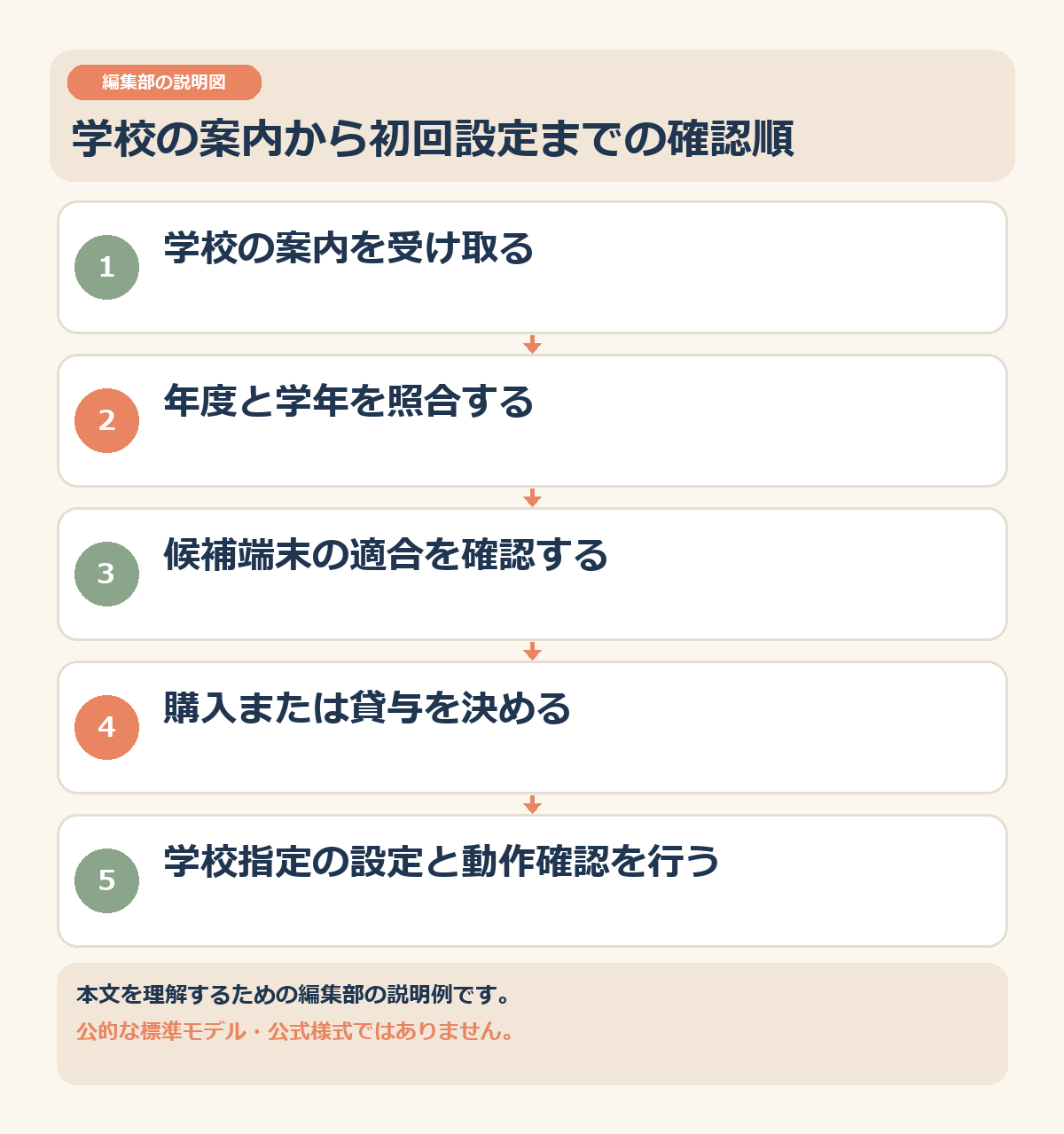
学校への問い合わせは候補端末を添えて具体化する
候補端末と対象学年を明記し、学校が判定できる具体的な質問にします。
学校へ問い合わせるときは、学校名・校舎、入学年度、学年、受け取った資料名、候補端末の型番を冒頭に書きます。質問を「おすすめのPCは何ですか」と広くするより、「入学年度2027–28のGrade 6で、型番X・OS Yの端末は必須要件を満たしますか」のように判定対象を明確にします。年度が確定していない場合はその点を最初に伝え、現在確認できる情報と、学年決定後に再確認する情報を分けてもらいます。
問い合わせる内容は、①対象学年・年度と資料の版、②必須機種と仕様、③家庭所有端末の利用可否、④購入・貸与・費用負担、⑤学校アカウントと設定開始時期、⑥必要アプリ・有料費、⑦故障時の連絡先と代替機、のように整理できます。これは質問を漏らさないための家庭用リストで、すべての学校に同じ制度やサービスがあるという意味ではありません。すでに案内で答えが出ている項目は省き、未回答のものだけを送ります。
メールの例は次のように簡潔にします。「入学予定年度と学年:__。拝見した資料:__(更新日__)。候補端末:__(型番・OS__)。この端末が当該学年の必須要件を満たすか、また家庭所有端末として利用できるかをご確認いただけますでしょうか。追加で必要な周辺機器、学校アカウントの案内時期、故障時の相談窓口も教えてください。」空欄には認証情報を書かず、学校から指定された安全な連絡方法がある場合はそちらを利用します。
英語で問い合わせる必要がある家庭向けの文例も、制度を断定しない質問形にします。「Could you please confirm the device requirements for [grade] in [school year]? We are considering [model and operating system]. Is this device acceptable as a family-owned device? Please also let us know when students receive their school accounts and where families should contact the school about repairs or loan devices.」角括弧の箇所だけを置き換え、個人のパスワードやシリアル番号は含めません。学校が別のフォームや窓口を指定する場合は、文例をそのまま送らず指定手順に従います。
回答を受け取ったら、回答者名または部署、日付、対象年度、適用学年、添付資料名を残します。口頭説明を受けた場合は、理解した内容を短くメールで確認し、認識違いがあれば修正してもらいます。回答に「仕様は添付を参照」とあるのに添付がないときは、再送を依頼します。「使用可能」と回答されても、周辺機器やアプリについて別条件がないか確認します。何を聞いたかではなく、どの条件について学校が回答したかを記録することが重要です。
質問を送る前に、学校の案内ページにある問い合わせ先と受付時間を確かめます。Admission、IT support、Technology coordinatorなど担当名が複数ある場合、案内に指定された窓口へ送り、別部署への転送が必要なら学校側の案内に従います。複数の職員へ同じメールを一斉送信すると回答が重複することがあるため、まず担当窓口を確認します。急ぎの事情があれば締切と理由を簡潔に添え、返事がない場合のフォロー方法も必要に応じて尋ねます。
今日できること:買う前の7項目を一枚にする
今日できるのは、案内資料を並べて未回答の項目を質問に変えることです。
今日できる最初の作業は、学校名、校舎、入学年度、学年の4点を確定し、学校から届いた資料を一覧にすることです。資料名、発行日、リンク、どの学年に適用すると書かれているかを記録します。資料に年度がない場合は空欄のままにし、推測で埋めません。兄弟姉妹の以前の資料や検索で見つけた記事は、今回の適用資料と混同しないよう「参考情報」と分けます。
冒頭の7項目は確認シートの欄に対応します。①年度・学年は基本1、②必須・推奨・例示と③端末仕様は基本2、④家庭端末の適合と⑤購入・貸与・費用は基本3、⑥アカウントは基本4、⑦アプリ・故障・貸出は追加欄に記録します。資料から必須端末、仕様、周辺機器、アプリ、購入・貸与の情報を抜き出し、項目が見つからなければ「記載なし」と書きます。「必須かどうか未確認」「既存端末が使えるか未回答」「学校アカウントの時期未確認」のように、分からない内容を具体的な質問に変えると、学校への問い合わせを準備しやすくなります。質問を作ったら、学校指定の窓口と提出方法を確認し、個人情報を必要以上に添えないように見直します。
候補端末がある家庭は、型番、OS、容量、購入時期を分かる範囲で控え、仕様適合の照会に使います。まだ候補がない場合は、購入を急がず、学校が回答できる範囲を聞いてから候補を比較します。会社補助や貸与を利用する可能性があるなら、申請期限と必要な証明書も別に確認します。入学が決まった後の手続きや持ち物全体は、入学後の準備リストで整理しています。本稿では購入前の端末指定・アカウント確認に焦点を絞っています。確認シートは家庭の整理用で、学校の正式な購入申請やセキュリティ設定の指示に代わるものではありません。
よくある質問10問
回答は各校の対象年度・学年の公式案内に沿って確認してください。
インターナショナルスクールの端末は、どの学校でも同じですか?
同じではありません。学校・学年・年度で必要機種や仕様が異なります。ASIJの例は同校の公開資料に限られるため、入学予定先の最新案内を確認してください。
家にあるiPadやパソコンを使えますか?
家庭所有端末が使えるかは学校の条件によります。型番、OS、容量を伝え、対象年度・学年の必須要件を満たすか学校へ問い合わせてください。
仕様が分からないまま購入してもよいですか?
必要機種と仕様が未確認なら、購入前に学校へ確認するのが基本です。納期が迫る場合も、候補端末の型番を提示して適合の回答を求め、販売店の返品条件も別途確認します。
ASIJでは何年生にどの端末が必要ですか?
公式Tuition & FeesページはGrades 4–5にiPad、Grades 6–12にMacBookを必要端末として案内し、仕様詳細はAdmissions Officeへ問い合わせるよう記載しています。端末要件の対象年度は同段落に明示されていないため、最新の適用条件を学校へ確認してください。
学校から最新の端末仕様書が届かない場合はどうしますか?
入学予定の学年と年度を伝えて、仕様書の名称、発行日、適用範囲を学校へ尋ねます。確認できるまでは古い案内だけで購入を決めず、候補端末の型番を添えて適合可否を問い合わせてください。
学校アカウントを受け取る前にApple IDなどを設定すべきですか?
学校が設定開始時期やアカウントの組み合わせを案内するまで、家庭判断で作成・変更しない方が安全です。学校アカウントの発行元、初回ログイン、家庭アカウントの扱いを確認してください。
アプリは入学前に全部購入しておく必要がありますか?
必要なアプリ、対象学年、配布方法、費用負担は学校の案内で確かめます。ASIJのページには共通・学年別リストの案内がありますが、別の学校や学年に共通するものではありません。
学校の貸出端末があれば購入しなくてよいですか?
貸出制度の有無だけでは判断できません。対象学年、利用条件、期間、費用、在庫、故障時の扱いを学校へ確認し、家庭所有端末の可否も別に尋ねます。
端末が故障したときはどこへ連絡しますか?
学校のIT窓口や案内された担当部署へ連絡します。修理前に学校の承認が必要か、代替機の対象、アカウント保護や課題対応を確認し、パスワードや認証コードは送らないでください。
NGAの端末要件を見て購入の参考にできますか?
NGA公式FAQでは、インターネットに接続できるPCまたはタブレットで参加でき、推奨スペックは開校前に案内するとしています。通常授業の開始予定は2027年9月です。これは現在通う学校の端末要件ではありません。
購入前の端末確認シート
このシートは家庭用の整理メモです。学校指定の申請・設定手順の代わりではありません。
必要な欄だけ記入してください。パスワード、回復コード、認証コード、端末のシリアル番号などの機微情報は記入しないでください。各欄は個別に編集・コピー・印刷できます。
必要な場合だけ使う追加欄
学校へ送る質問文の下書き
参考資料
- The American School in Japan「Tuition & Fees」 — Grades 4–5とGrades 6–12の必要端末、仕様の照会先。
- ASIJ「Learning with Technology」 — Grades 4–5のiPad利用に関する端末例、ケース・ヘッドホン、Core App Listと学年別アプリ案内。掲載内容の対象年度を限定。
- ASIJ「Set Up iPad Accounts」 — アカウント設定ページの見出しを確認。各手順の詳細は本稿の根拠にしていません。
- NIJIN GLOBAL ACADEMY公式ホーム — オンラインインターナショナルスクール、2027年9月開校予定の案内。対象年齢6〜18歳、インターネット接続PCまたはタブレットで参加可能、推奨スペックは開校前に案内予定とFAQに記載。
各校の公開資料は2026年11月21日時点で確認しています。入学年度や学年に適用される条件は、学校の最新案内で確かめてください。アイキャッチはAI生成の説明用イラスト、本文図は編集部のプログラム図解です。いずれも実在の学校等の活動写真ではありません。