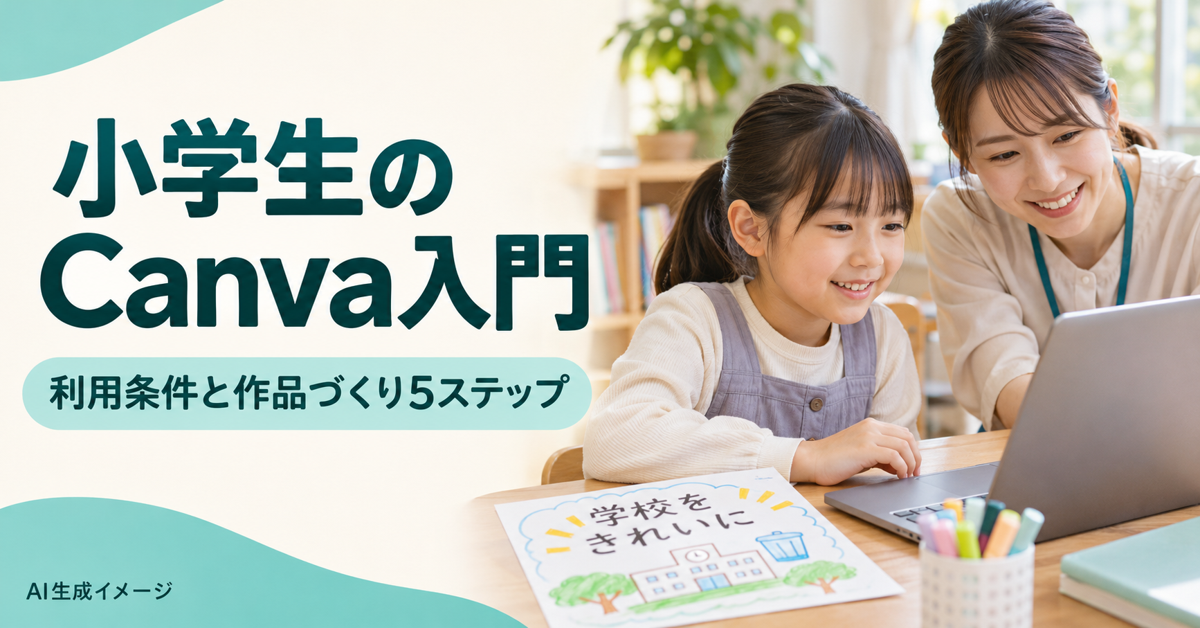
Canvaでチラシやスライドをつくりたい。でも、小学生が個人で登録してよいのか、学校のアカウントと何が違うのか迷うことがあります。まず確認したいのは操作よりも利用条件です。この記事では、2026年11月9日に確認した公式案内をもとに、利用できる環境の確かめ方と、その環境が整っている場合の小さな作品づくりを紹介します。
本文の家庭での活動例・会話例は、取り組み方を考えるための提案です。特定の子どもの実話や、成果を保証するものではありません。
1.13歳未満は通常の個人利用と教育版を区別する
Canvaの現行利用規約では、13歳未満など規約上の「子供」は、Canva教育版を通じる場合を除き、サービスにアクセス・利用できないとされています。保護者が隣にいれば通常アカウントを子どもが自由に使える、と判断しないでください。古い解説や一般的な紹介記事より、利用時点の公式規約を確認します。年齢を変えて登録する方法はとりません。
2.学校からの招待と保護者同意を確認する
公式ヘルプでは、対象の生徒は教師から招待された場合に教育版へアクセスできると説明され、13歳未満について保護者の同意が必要と案内されています。親であることだけで教育版の利用資格が得られるわけではありません。学校で使っている場合は、家庭での利用範囲、チームの管理者、作品の保存や共有のルールを担当者に確認します。
利用前の確認順
| 順番 | 確認すること |
|---|---|
| 1 | 年齢と現行利用規約 |
| 2 | 教育版の対象と招待の有無 |
| 3 | 保護者同意と学校の管理ルール |
| 4 | 家庭利用・共有・保存の範囲 |
3.利用できる環境があるなら、一枚に絞って始める
ここからは、条件に合う利用環境が確認できている場合の制作例です。最初は「家族に見せる工作紹介」など一枚の作品にします。タイトル、写真、説明一文を紙に書き出してから、画面上に配置します。素材を探し続けて終わらないよう、伝える内容を先に選びましょう。教室では、どの環境と条件で利用するのかを入会前に聞きます。
4.文字を変える・大きさを変える・配置を試す
操作は、一度に多く覚えず、今の作品に必要なものから扱います。タイトルを書き換える、文字を読みやすい大きさにする、写真と説明の順番を変えるなど、三つ程度に絞れます。テンプレートを使う場合も、なぜその配置を選んだかを本人に聞きましょう。見本と同じにすることより、見る人が分かるかを確かめる時間を持ちます。
一枚の作品づくり五段階
| 段階 | すること |
|---|---|
| 目的 | 誰に何を伝えるか決める |
| 材料 | タイトル・写真・説明を用意 |
| 配置 | 重要な情報を先に見せる |
| 確認 | 相手が読めるか試す |
| 保存 | 共有範囲とファイルを確認 |
5.共有と保存を、編集とは別に確認する
つくったものが誰に見えるかは、作品の出来とは別に大人と確認します。共有リンクの対象、閲覧と編集の違い、名前や写真の映り込みを見ます。学校の作品や友達の情報を、本人だけの判断で別の場所に載せないようにします。有料素材や使う素材の条件も、保存前に確認します。必要な形式で保存できるか、保存したファイルを開けるかまで試しましょう。
6.利用条件が合わないときは、構成を紙で試せる
教育版を使える環境がない場合も、デザインの学びを止める必要はありません。紙に写真を貼り、見出しと説明を配置して、相手に見てもらうことはできます。Canvaを使うこと自体を目標にせず、誰に何を伝えたいかを中心にします。利用条件や学校の管理ルールは更新される可能性があるため、具体的な利用の可否は最新の公式案内と管理者へ確認してください。
つまずきへの支援
| 困りごと | 試すこと |
|---|---|
| 素材を選べない | 使う写真を先に一枚選ぶ |
| 文字が多い | 一番伝えたい一文に絞る |
| 操作で止まる | 必要な操作だけ一緒に試す |
| 共有が不安 | 管理者と範囲を確認する |
実践編|小学生のCanvaは「誰に伝えるか」から始める
作品の相手を一人にすると、選ぶ材料が変わる
Canvaで何かを作ろうとすると、最初にテンプレートを探したくなります。しかし、たくさんの見本を見ているうちに、何を作るつもりだったか分からなくなることもあります。そこで、画面を開く前に「誰に見てもらいたい?」と聞いてみます。家族に工作を紹介したいのか、友達に遊び方を伝えたいのか。相手が決まると、必要な写真や言葉を選びやすくなります。
たとえば、祖父母に作った車を紹介するなら、完成写真だけでは見えない工夫を一つ添えられます。「屋根が開きます」「車輪はストローでつなぎました」などです。作品を見たことがない相手に、どこまで説明が必要かを考える時間になります。最初から不特定多数への公開を前提にせず、安心して感想を聞ける相手を選びましょう。
「作品を作る」と「操作を覚える」を一度に求めすぎない
初めて使う道具では、文字を入れるだけでも戸惑います。写真の場所、文字の大きさ、色、保存の方法を一度に説明されると、本人が考えたい内容に使う余裕がなくなることがあります。今回はタイトルを変える、次は写真を置く、というように、今の作品に必要な操作へ絞れます。操作の速さを、そのままデザインの力と見なさないことも大切です。
一方、大人がすべて操作し、子どもが見ているだけになると、本人の判断が残りにくくなります。「写真を置くところだけ手伝う?」「大きさは自分で試す?」と、支援の範囲を相談します。手順を短く示すことと、完成形まで決めてしまうことは分けられます。本人の選択が画面に反映される場面を、一つずつ残します。
今日の完成条件を、具体的に決めておく
「いい感じのポスターを作る」では、いつ終わったか分かりにくいものです。初回なら「タイトル、写真一枚、説明一文が入ったら保存する」という区切りを相談できます。色や飾りは次回に回しても構いません。完成条件を小さくすると、保護者も必要な手伝いを見通しやすくなります。これは制作時間の標準ではなく、家庭で試す際の計画例です。
時間が足りなければ、途中の状態を残して終えられます。「今日は写真まで置けたね。次は説明を入れる?」と、できた工程を確かめます。まだ使いたい気持ちが強いときも、生活の予定と合わせて次の時間を決めます。保存せずに画面を閉じてよいかは、使っている環境の管理者の案内に従い、一緒に確認してください。
一枚の工作紹介をつくる|親が答えを決めない進め方
手順1:紙に三つの材料を書き出す
工作紹介なら、題名、写真、説明の三つを先に用意します。題名は「工作紹介」のような分類でも始められますが、「屋根が開く段ボールの家」なら特徴が伝わります。説明は、作った物の全部ではなく、一番見てほしい工夫に絞ります。子どもが話した言葉を大人がメモし、本人と読み返す方法もあります。入力の負担と、内容を考える活動を分けられます。
たとえば「中に入れた物が見えるようにしたかった」と話したら、その言葉が説明の材料になります。大人が「創造性を育む作品です」と立派に書き換える必要はありません。伝えたい内容が本人のものかを優先します。書き出した後に「この三つで紹介できそう?」と確認し、必要な材料だけを画面へ移しましょう。
手順2:見る順番を、指でたどってみる
一枚に情報を置くときは、「最初に何を見てほしい?」と聞きます。大きな題名の次に写真、最後に説明という順番もあれば、写真を最初に見せたい場合もあります。正解の配置を暗記するより、指で順に追って、伝えたい順番と合うか確かめます。読む人がどこで迷いそうかを考えることが、配置を試す目的です。
ただし、本人が選んだ配置を、すぐ大人の好みに直さないようにします。上下に置いた方がよいと思っても、「私は写真から見たよ。題名を先に見せたかった?」と、自分が見た順を伝えられます。それを聞いて変更するかどうかは、本人と相談します。理由を話せない場合も、二つの案を並べて見比べる方法があります。
手順3:色や書体は、必要な違いから選ぶ
色や書体を自由に変えられることは、デザインの楽しさの一つです。一方、すべての文字を違う色や形にすると、どれが重要か分かりにくくなる場合があります。まずは題名と説明の違いを、大きさで付けてみます。その後、強調したい一か所だけ色を変えるなど、情報の役割に合わせて試せます。使う色数を競う必要はありません。
たとえば、好きな黄色を薄い背景に使い、題名は濃い色にする方法があります。黄色が好きという気持ちを残しながら、読めるかを確かめられます。「その色はだめ」ではなく、「少し離れると文字が見えにくいね。背景と文字、どちらを変えてみる?」と聞きます。画面上と印刷では印象が変わることもあるため、使う場所で見てみましょう。
手順4:一人に見せて、答えを誘導せずに聞く
できた一枚を見せるとき、「分かりやすいでしょ?」と聞くと、相手は感想を言いにくくなります。代わりに「何を作った紹介だと思った?」「最初に目に入ったところは?」と聞く方法があります。本人が伝えたかったことと、相手が受け取ったことの違いを確かめるためです。作品の点数を付けてもらう必要はありません。
相手が説明を読み飛ばしたら、失敗した作品と決める前に、文字の位置や量を見直します。題名で内容が伝わったのかもしれませんし、文字が小さかったのかもしれません。「読まなかったから悪い」と相手を責めず、どう見えたかを材料にします。感想を受け取る相手と、何を聞くかは、本人の気持ちも確かめて選びましょう。
手順5:直す場所を一つ選び、元の案も残す
感想を聞くと、大人は直すところをいくつも思い付くかもしれません。しかし、題名、写真、色、説明を同時に変えると、何が見やすさに関係したか分からなくなります。「今日は説明を短くする」など、本人が一つ選べる形にします。使える保存方法は環境によって違うため、変更前の状態を残す方法は管理者や公式の案内で確かめます。
前後を比べる際は、後の作品を必ず正解にしなくて大丈夫です。「最初の方が好き」と感じる部分もあるでしょう。見た目の好みと、相手が内容を読み取れることを分けて話せます。何を変え、どう見え方が違ったかを言葉にできれば、完成品を一つ増やすだけではない学びとして残せます。
小学生のCanvaで迷いやすい、四つの場面
テンプレート探しだけで時間が終わる
次々に見本が出てくると、選び切れなくなることがあります。そんなときは、本人の好みを否定せず、用途に合う候補を少なくする方法があります。「写真を一枚大きく見せたい」「説明を短く置きたい」などの条件を先に決め、それに合う二つを比べます。無料・有料や利用可能な素材の区別も、使っている環境で一緒に確認します。
また、最初から白い紙に三つの枠を描き、配置を考えても構いません。テンプレートを使うかどうかが学びの深さを決めるわけではありません。見る人や目的に合わせて、どこを選び、何を変えたかを確かめます。選ぶ楽しさを残しつつ、その日の制作の目的へ戻れる声かけを用意しましょう。
文字を打つのが大変で、作りたい気持ちが止まる
小学生の制作では、表現したい内容の量と、入力できる速さが合わないことがあります。その場合、入力だけを大人が手伝い、内容は本人が選ぶ方法も考えられます。「一文話してくれたら、ここに打つね」と役割を明確にします。支援を受けたことを理由に、本人の作品ではないと評価を下げる必要はありません。
一方、入力を覚えたい本人に対して、時間短縮のためにすべて打ってしまうと、目的がずれます。「今日は自分で打ちたい? 紹介を仕上げたい?」と確かめます。どちらを優先するかで進め方が変わります。操作を練習する日は文字数を減らし、内容をまとめる日は必要な支援を使うなど、取り組み方を選べます。
親と子で、見た目の好みが合わない
親は落ち着いた配色にしたいのに、子どもは派手な飾りを付けたい。そんなとき、作品の使い道に戻ります。本人だけで楽しむ作品なら、好みを試す余地を十分に残せます。誰かへ予定を伝える案内なら、日付や場所が読めるかを優先します。「好みを変える話」と「必要な情報を伝える話」を混ぜないようにします。
たとえば「この飾りが好きなんだね。そのまま残して、日付の周りだけ空ける案はどう?」と相談できます。すべてを大人の案に替える必要はありません。二人の案を見比べ、相手に必要な情報が届くかを試すこともできます。本人が説明した理由は、大人の理由と違っても、一度聞いてから考えましょう。
家で続けたいが、アカウントの扱いが分からない
学校で一度使えたとしても、そのまま家庭の別の用途に使ってよいとは限りません。管理者、利用範囲、作品を置く場所、共有のルールを確認します。友達の名前や写真が入った作品を家庭の発信へ使う場合も、別に確認が必要です。画面のボタンが押せることと、その操作が許可されていることは同じではありません。
分からない場合は、操作を増やす前に担当者へ質問します。「授業で作った作品を家で編集してよいか」「保護者へ見せる方法は何か」と、用途を具体的に伝えると相談しやすくなります。確認できるまで紙の下書きで内容を考える方法もあります。道具が使えない時間を、学べない時間にしなくてよいのです。
保存・印刷・共有を、制作の最後の工程にする
書き出した後に、受け取る側で開いてみる
画面上で作品が見えていても、渡したファイルで同じように読めるかは、別に確認したい点です。印刷して渡すのか、端末で見せるのか、学校へ提出するのかで、適した形式やルールは変わります。この記事では特定の形式を一律に指定せず、提出先や管理者の指定を先に確認する方法を勧めます。保存ボタンを押すことだけで終えないようにします。
たとえば印刷する予定なら、一枚だけ試して、文字の大きさや写真の明るさを見ます。端末で見せるなら、相手が使う画面で開けるか、向きが合うかを確認します。学校の端末で外部ファイルを開けない場合もあるため、家庭だけで方法を決めないようにします。見てもらうところまでを、一つの制作として考えられます。
見る権限と、編集する権限を区別する
共同制作では、相手に見るだけでよいのか、内容を変えてもらう必要があるのかで、共有の目的が違います。実際に選べる設定は環境や管理方針によります。大人も、リンクを作ったことだけで安心せず、誰がアクセスできる設定になっているかを管理者と確かめます。使い終わった共有をどう扱うかも、学校のルールに沿って確認しましょう。
子どもには、難しい設定名を一度に覚えさせるより、「この人には読んでもらうだけ」「この人と一緒に直す」と目的から説明できます。誰へ渡すかが変わるたびに、作品の内容と権限を見直します。親のSNSに載せたい場合も、子どもの作品だから自由に公開してよいとせず、本人の気持ちや写っている人の同意を確かめます。
素材の利用条件は、作品の使い道に合わせて確認する
素材が画面に表示されることと、あらゆる用途に自由に使えることは同じではありません。Canvaの素材には利用条件があり、教育版には追加規約もあります。特に、家庭内で見る作品から、販売や広告に使う作品へ用途が変わる場合は、改めて公式の条件と管理者の案内を確認してください。無料で使えるという説明だけで判断しないようにします。
制作の練習では、自分で撮影した物や自分で描いた絵など、扱いを確認しやすい材料から始める方法があります。ただし、自分で撮った写真でも、他人の顔や学校名が写っていれば配慮が必要です。出所をメモしておくと、後から使い道を考えるときに確認しやすくなります。作品の見た目と同じように、材料の扱いも大切にしましょう。
Canvaを学ぶ教室で、保護者が確認したいこと
完成品だけでなく、途中の支援を聞く
教室の紹介に美しい作品が並んでいても、子どもが何を決め、どこを大人が手伝ったかまでは分からない場合があります。体験では、「文字を考えられないときはどうしますか」「入力がゆっくりな子はどう参加しますか」と、途中で困る場面への対応を聞けます。見本と同じ作品を作るのか、本人のテーマに合わせて考えるのかも確認します。
さらに、発表や公開が必須かどうかも、先に確かめたい点です。作品を作ることは好きでも、人前で説明することは負担という子もいます。家族だけに見せる、講師一人に説明する、作品だけを提出するなど、参加の形を相談できるかを見ます。操作の習得と、表現への参加を分けて考えられる場かどうかが参考になります。
総費用と、家庭で必要になる作業を確認する
月謝だけでなく、端末、通信、印刷、教材など、家庭で準備する物を確認します。作品を家で仕上げる必要があるなら、保護者がどの程度支援する想定かも聞きます。子どもの活動を増やした結果、家庭で毎回長時間の付き添いが必要になると、続け方を見直したくなるかもしれません。普段の生活で無理なく回る条件を先に相談しましょう。
オンラインの場合は、送迎がない一方で、接続や音声の準備が必要です。初回に手順を一度確認し、困ったときの連絡先も控えておきます。毎回保護者が代わりに操作する形になっているなら、講師と支援方法を相談します。家庭に新しい仕事を増やすことだけを前提にせず、本人が参加しやすい形を考えられます。
体験後は、作品の評価より本人の続きを聞く
体験が終わったら、「上手にできた?」だけでなく、「次はどこを変えたい?」「困ったところはあった?」と聞いてみます。作品が未完成でも、本人が続きを考えている場合があります。反対に、美しい作品を持ち帰っても、ほとんど選ぶ場面がなく、本人は退屈だったかもしれません。保護者の印象と本人の感想を別々に残すと、相性を考えやすくなります。
入会を急いで決めず、日程、費用、利用環境、本人の希望を合わせて確認します。Canvaという名前に限定せず、伝えたいことを作品にする活動として他の道具や紙の制作も比べられます。本人がやりたいのは操作なのか、絵を描くことなのか、誰かに知らせることなのか。そこから選ぶと、道具の名前だけでは見えない候補が見つかります。
親子の会話例|工作の紹介カードを一枚つくる
最初の相談から、見せた後までをつなげる
以下は編集部が作成した会話例です。最初に、子どもが「段ボールの家を紹介したい」と話します。そこで、保護者は「誰に見せたい?」と尋ねます。「おばあちゃん」という答えを聞き、「写真で、どこを見てもらいたい?」と続けます。本人が見せたいのは、屋根が開くところでした。次に、開いた写真と閉じた写真を一緒に比べます。最後に「中の部屋が見えます」という本人の説明を、選んだ写真の横に置きます。
見せた後、おばあちゃんが「屋根は外れるの?」と聞いたとします。そこで、親がすぐ「説明不足だったね」と評価する必要はありません。「開く仕組みも知りたかったんだね。次は写真を替える? 説明を足す?」と、受け取った質問を材料にできます。子どもが「今日はこのままにする」と選んでも構いません。感想を聞くことと、必ず直すことは分けられます。
学びとして残すのは、選んだ理由一つでよい
制作の後に、詳しい反省文を必ず書く必要はありません。「なぜその写真にしたの?」「何を見てほしかった?」と一つ聞き、本人が話せば残します。上手に説明できなくても、「開いた方を選んだ」という事実はあります。大人は完成品だけでなく、その選択にも目を向けられます。操作の名前を何個覚えたかだけを成果にしなくてよいのです。
次回は、同じ紹介カードをもう一枚作る必要もありません。紙で案内を作る、好きな絵を描く、作品を直接見せるなど、目的に合う方法を選べます。Canvaは伝えるための道具の一つです。利用条件を守ったうえで、本人が何を伝えたいかを中心に据えることが、小さな作品づくりを続ける土台になります。
次の作品へ進むときの、三つの選び方
同じ内容を、別の相手へ伝えてみる
最初の紹介カードができたら、内容を増やす代わりに、相手を変えてみる方法があります。祖父母には作品の仕組みを、同じ工作をしたい友達には材料を伝えるかもしれません。同じ写真でも、何を説明するかが変わります。相手に合わせて情報を選ぶことを、実際の一枚で試せます。完成品を大量に増やさなくても、考える内容は広がります。
ただし、見せる相手を増やす前には、共有範囲をもう一度確認します。家庭内で見せた作品を、そのままクラス全員やSNSへ出す必要はありません。本人が見せたい相手と、大人が発信したい相手が違う場合は、本人の希望を先に聞きます。作品を作る経験と、広く公開する経験は別に選べます。
同じ相手へ、説明の方法を変えてみる
一枚に長い説明を入れる代わりに、写真の横へ短い言葉を置く。完成写真だけだったものを、制作前と制作後の二枚にする。こうした変更では、操作を増やすことより、何が伝わりやすいかを比べます。「前の説明は間違いだった」ではなく、「別の方法も試してみる」という位置付けにできます。本人が今の形を大切にしたいなら、変更を急ぎません。
比較するときは、「どちらが上手?」だけを聞かないようにします。「材料を知りたい人にはどちらが分かりやすい?」「仕組みを見せるならどちら?」と目的を付けます。好みと伝わり方の両方を扱える質問です。本人が違いを言葉にできなければ、指さしたり、相手に説明してみたりする方法もあります。
使う道具を変えて、考え方が残るか確かめる
Canvaで取り組んだ後、紙のカードや手書きの案内でも、題名、写真、説明の順番を考えてみます。画面で覚えたボタンがなくても、誰に何を伝えるかは考えられます。道具が変わったらできなくなった、と評価する必要はありません。操作の支援が必要なのか、情報を整理する支援が必要なのかを分ける材料になります。
学校や教室で異なる道具を使うときも、以前の作品を見ながら「最初に何を決めたんだっけ」と確認できます。習った手順をそっくり再現することだけが目標ではありません。伝える相手を考え、必要な材料を選び、見てもらって確かめる。その考え方を、本人の興味に合わせて使っていけるかを大切にします。
よくある質問10問
小学生が通常アカウントを作ってよいですか?
13歳未満など規約上の子供には教育版を通じた利用条件があります。現行規約を確認し、年齢を偽って登録しないでください。
保護者が見ていれば通常版を使えますか?
見守りだけで現行の年齢条件を満たすとは判断できません。教育版の条件を含め確認します。
親が教育版に申し込めますか?
保護者という立場だけでは利用対象になりません。公式の資格条件を確認してください。
学校のアカウントなら家でも使えますか?
学校の管理ルールや利用範囲を担当者に確認します。
教育版はどこから入りますか?
対象となる環境では教師からの招待でアクセスします。学校や管理者の案内に従います。
作品は公開されますか?
実際の共有設定によります。閲覧者と編集権限を管理者と確認しましょう。
最初に有料素材が必要ですか?
必須ではありません。利用できる範囲でシンプルな作品をつくれます。
テンプレートを使うと学びが減りますか?
目的に合わせて何を変えるか考える機会になります。
Canvaが使えないとデザインを学べませんか?
紙や利用条件に合う別の道具でも、情報の整理や配置を試せます。
教室の体験では何を聞きますか?
利用アカウントの種類、年齢への対応、保護者同意、共有管理、必要な機材を確認します。
あわせて読みたい
子どもに失敗させた方がいい?挑戦を支える6つの線引きと声かけ
キャリア教育は家庭でもできる|小学生と始める5つのことと4つの力
参照した公式情報
確認日:2026年11月9日。サービスの条件・対象・活動内容は変更される場合があります。
次の一歩を、本人と一緒に選ぶ
まずは本文の中から、本人が試したいことを一つ選んでみてください。家庭で進めるか、学校や地域の場を使うか、教室を体験するかは、その後の反応と負担を見ながら考えられます。