小学生の動画編集は、本人が動画をつくりたがったら、低学年でも大人と一緒に始められます。 最初は、家にある端末で作品の写真を2枚選び、順番に並べて見返すだけ。文字入力や細かい操作は、必要に応じて大人が手伝えます。
自分で撮って再生できる子なら、次は短い動画の前後を切ってみましょう。切る場所に迷ったら、「どこを家族に見せたい?」と聞くと選びやすくなります。撮影も編集も楽しめそうなら、次の7手順で30秒の作品に挑戦できます。
本文の家庭での活動例・会話例は、取り組み方を考えるための提案です。特定の子どもの実話や、成果を保証するものではありません。
1.最初の目標は「家族に一本見せる」
編集機能を全部覚えるより、誰に何を伝えるかを一つ決めることから始めます。たとえば、ブロック作品の工夫を家族に紹介する動画です。「入口に自動ドアをつけた」「中に秘密の部屋がある」など、伝える内容が決まると必要な映像も選べます。いきなり長編を目指すと、撮影も編集も増えて途中で疲れやすくなります。まずは短い作品を完成させ、本人が次もつくりたいかを確かめましょう。
写真を2枚選ぶ
前後の余分を落とす
全体 → 工夫 → 動き
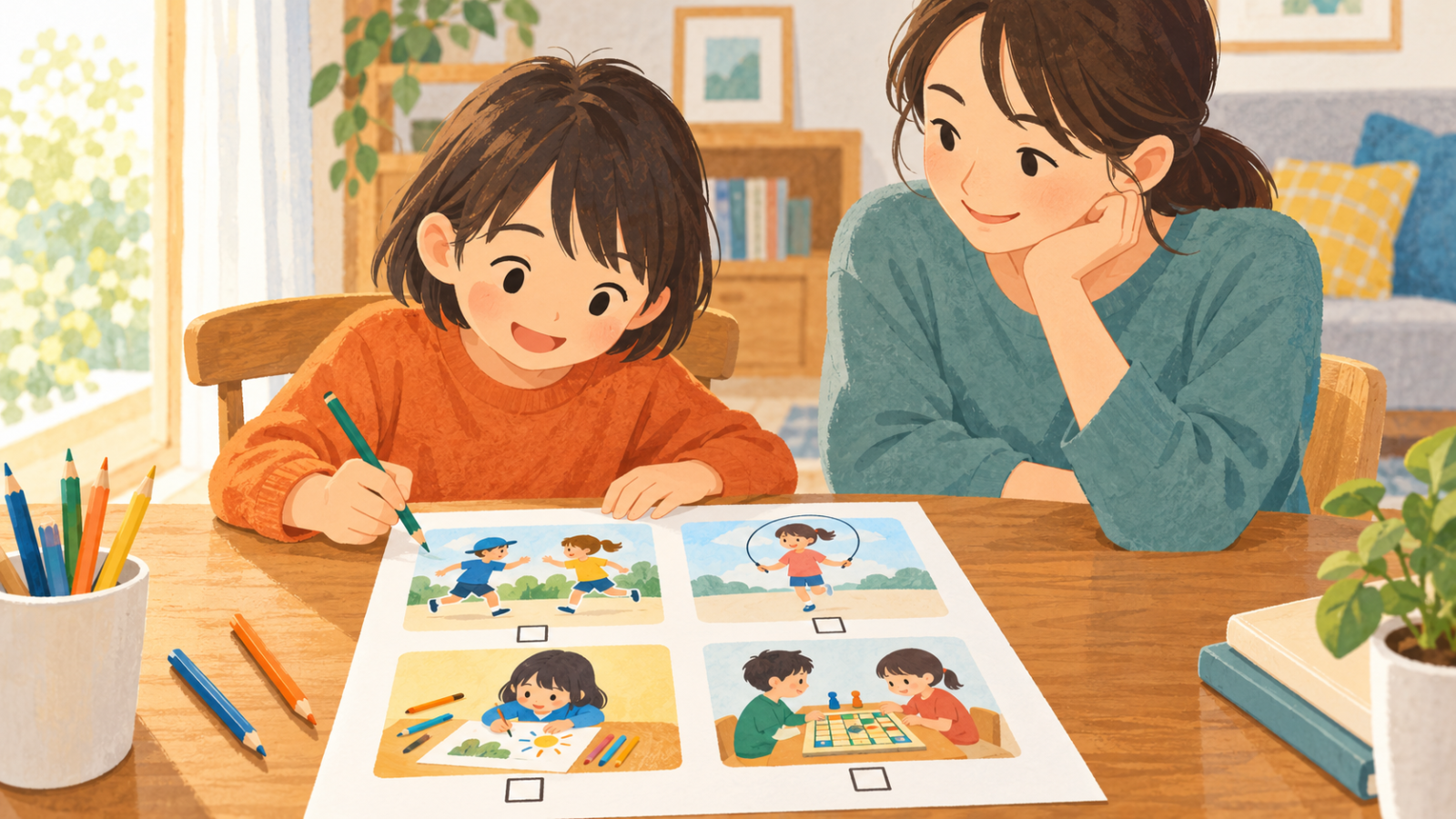
2.撮影前に三つの場面を紙に描く
完成した作品の全体、工夫した部分、動かしているところ。この三場面を、絵とひとことで紙に並べます。絵が苦手なら「全体」「ドア」「中」と文字だけでも構いません。これは完成形を縛る台本ではなく、撮り忘れを減らすメモです。撮影中に面白い場面が見つかったら変更してよいと伝えます。撮る人と説明する人を分ける場合も、本人が希望する役割を選べるようにします。
橋全体を映す
仕掛けを手で動かす
上がった橋を見せる
最初の一本の構成
| 場面 | 映すもの | 説明の例 |
|---|---|---|
| はじめ | 作品全体 | 秘密の部屋がある家です |
| 中ほど | 工夫した部分 | ここを押すと入口が開きます |
| おわり | 実際に動かす様子 | 次は二階をつくりたいです |
3.切る・並べる・文字を入れるの順に進める
最初は、不要なところを切る、順番を変える、説明を一つ入れる操作に絞ります。映像の切り替え効果や音楽は、伝えたいことが見えるようになってから考えれば十分です。子どもが止まったら、操作が分からないのか、どの場面を残すか迷っているのかを聞きます。前者は一回一緒に試し、後者は二案を並べて本人に選んでもらうと、保護者が編集を引き取らずに進められます。
4.端末と編集環境は「使えるもの」から選ぶ
アプリ名の人気だけで決めず、今ある端末で動くか、子どもが使える条件か、無料の範囲で保存できるかを確認します。新規登録、課金、外部公開の設定は保護者が一緒に見ます。利用条件や機能は変わるため、導入時に公式案内を確かめてください。端末の空き容量、素材の保存場所、完成した動画の探し方も、編集前に一度確認しておくと安心です。
止まったときの確認
| 様子 | 確かめること | 支え方 |
|---|---|---|
| 素材が多すぎる | 何を伝えたいか | 三場面だけ残す |
| 文字が決まらない | 誰に見せるか | 口で話してから短くする |
| 途中で疲れた | どこまでできたか | 保存して続きの目印を残す |
5.見る人の反応から一か所だけ直す
完成したら、まず本人が見せたい相手に見てもらいます。「どこが分かりやすかった?」「見えにくいところはあった?」と感想を具体的に聞きましょう。「すごい」だけでは、次の工夫が見えにくいことがあります。ただし、もらった意見をすべて反映する必要はありません。「説明の文字を長く出す」など、本人が直したい一か所を選び、変更前の版も残します。
6.公開前は素材と映り込みを別々に確認する
動画を完成させることと、インターネットに公開することは別の判断です。まずは端末内で見せるだけでも作品になります。公開する場合は、人の顔や声、制服や名札、住所が分かる背景を確認します。友達が映る素材は、本人と保護者への確認を含め、共有範囲を丁寧に決めます。音楽・画像・ゲーム映像などは、それぞれの利用条件を確認し、使えるか分からない素材はいったん外しておきましょう。
素材を並べて確認
後日続きを直す
完成版を見返す
保存前チェック
| 項目 | 確認内容 |
|---|---|
| 内容 | 見せたい工夫が伝わる |
| 音と文字 | 声が聞こえ、文字を読める |
| 安全 | 顔・背景・素材の扱いを確認 |
| 保存 | 完成動画と編集用データの場所が分かる |
7.教室はソフトの操作以外も聞いて選ぶ
動画編集を習うなら、企画を本人が決められるか、つまずいたときにどう支援するか、作品の共有先はどこかを体験時に聞きます。保護者の準備や送迎が続けられるかも大切です。毎回同じ見本を再現する学びと、オリジナル作品をつくる学びにはそれぞれ役割があります。子どもが覚えたい操作と、伝えたい内容の両方を扱えるかを確認しましょう。
親子で試す動画づくりの実践例
写真2枚から始める
場面。ブロックの家をつくった低学年の子を想定します。全体の写真は作品の形がわかる距離から、ドアの写真は手を添えたときに仕掛けが見える距離から撮ります。写真を見返して、影で仕掛けが隠れていたら、明るい方向に作品を向けてもう一度。写真の表示時間は、見ている人が場所を探せる長さにします。最後に『ここが開くよ』と声で伝えるか、文字で伝えるかを子どもが選びます。
親子で試すこと。家の全体と、開くドアを1枚ずつ撮る。子どもがどこまで自分でやりたいかを先に聞きます。「全体とドアのどっちを先に見せたい?」と声をかけ、返事を待ちます。選ぶときに迷うようなら、二つの候補を一緒に見比べ、本人が指さしや短い言葉で答えられるようにします。
つまずいたとき。写真の順を入れ替えると、何をつくったか伝わりにくくなることがある。うまく進まなかった場面を一つ確認し、次に変えることを絞ります。途中でいったん休む場合は、どこまでできたかを本人と確かめてから片付けます。
ここまでできれば十分。家族が写真を見て、どこが動くか指させたら完成です。続けて試すかは、終えたあとの本人の様子を見て決めます。
前後を切る
場面。紙飛行機を飛ばすところを撮りたい子を想定します。トリミングを始めるときは、再生位置を動かすところと、残す範囲の端を動かすところを分けて見せます。飛び立つ一瞬の直前に余裕を残すと、見る人は紙飛行機の位置を見つけやすくなります。切りすぎたと感じたら、元に戻す操作を試します。撮影した元の映像は残しておくと、別の切り方も比べられます。
親子で試すこと。飛ばす前の構えから、着地するところまで1回撮る。子どもがどこまで自分でやりたいかを先に聞きます。「何秒目から見ると、飛んだ瞬間が分かる?」と声をかけ、返事を待ちます。選ぶときに迷うようなら、二つの候補を一緒に見比べ、本人が指さしや短い言葉で答えられるようにします。
つまずいたとき。撮影ボタンを押して構えるまでの時間が長い。うまく進まなかった場面を一つ確認し、次に変えることを絞ります。途中でいったん休む場合は、どこまでできたかを本人と確かめてから片付けます。
ここまでできれば十分。離陸と着地が一続きで見えたら完成です。続けて試すかは、終えたあとの本人の様子を見て決めます。
撮る向きを決める
場面。机の上で折り紙を教えたい子を想定します。真上の映像は角の位置が伝わりやすく、斜めの映像は指の動きや折り目の立ち上がりが見えやすくなります。家族が撮影を担当するときは、子どもが座る位置と手を動かす範囲を先に確認します。うまく見えなければ、すべてを撮り直す必要はありません。角が重なる場面だけ短く追加すると、途中で迷いにくくなります。
親子で試すこと。同じ折り方を真上と斜め前から試し撮りする。子どもがどこまで自分でやりたいかを先に聞きます。「角と角を合わせるところは、どちらの映像が見やすい?」と声をかけ、返事を待ちます。選ぶときに迷うようなら、二つの候補を一緒に見比べ、本人が指さしや短い言葉で答えられるようにします。
つまずいたとき。手のひらで折り目が隠れる。うまく進まなかった場面を一つ確認し、次に変えることを絞ります。途中でいったん休む場合は、どこまでできたかを本人と確かめてから片付けます。
ここまでできれば十分。見た人が紙を置く向きをまねできたら完成です。続けて試すかは、終えたあとの本人の様子を見て決めます。
三場面を撮る
場面。積み木で動く橋をつくった子を想定します。30秒の構成では、冒頭で橋全体、次に指が仕掛けを動かす場面、最後に橋が上がったところを見せます。仕掛けを動かす前に一呼吸おくと、見る人が注目する場所を見つけられます。後から並べた映像で橋の向きが急に変わって見える場合は、作品の同じ側から撮り直すか、全体が映ったカットを間に入れます。
親子で試すこと。全体、仕掛けのアップ、橋が上がる様子を別々に撮る。子どもがどこまで自分でやりたいかを先に聞きます。「橋が上がることを一番よく見せられるのはどれ?」と声をかけ、返事を待ちます。選ぶときに迷うようなら、二つの候補を一緒に見比べ、本人が指さしや短い言葉で答えられるようにします。
つまずいたとき。同じ画角で撮り続けると仕掛けの位置が分からない。うまく進まなかった場面を一つ確認し、次に変えることを絞ります。途中でいったん休む場合は、どこまでできたかを本人と確かめてから片付けます。
ここまでできれば十分。初めて見る人が仕掛けの場所を指させたら完成です。続けて試すかは、終えたあとの本人の様子を見て決めます。
文字を載せる
場面。ビー玉のコースを紹介したい子を想定します。文字を乗せる場所は、ビー玉の動きと重ならないところを選びます。短い言葉でも、文字と映像の両方を同時に追うと時間がかかります。一度再生を止めずに読み、間に合わなければ表示時間を延ばします。説明が増えすぎたら、全部を載せる前に、家族が映像だけでは気づかなかった一箇所を聞いてみましょう。
親子で試すこと。分岐の場面に『右へ曲がる』の文字を一度だけ入れる。子どもがどこまで自分でやりたいかを先に聞きます。「この言葉を読み終わるまで映せている?」と声をかけ、返事を待ちます。選ぶときに迷うようなら、二つの候補を一緒に見比べ、本人が指さしや短い言葉で答えられるようにします。
つまずいたとき。背景と文字が同系色で読みにくい。うまく進まなかった場面を一つ確認し、次に変えることを絞ります。途中でいったん休む場合は、どこまでできたかを本人と確かめてから片付けます。
ここまでできれば十分。音を消して見ても分岐の意味が分かれば完成です。続けて試すかは、終えたあとの本人の様子を見て決めます。
声を録る
場面。工作の工夫を自分の言葉で伝えたい子を想定します。映像を見ながら話すのが難しいときは、先に『このつまみを回すと車輪が動く』と紙に書いてみます。文章の長さが気になったら、使う手の動きと起きる変化を一つずつ残します。生活音が大きい時間帯は、録音を別の時間に回せます。声を入れるのが嫌になったら、文字だけにするか、本人の許可を得て家族に読んでもらいます。
親子で試すこと。工作を動かす映像に、工夫を一文だけ録音する。子どもがどこまで自分でやりたいかを先に聞きます。「いちばん伝えたい一言はどれ?」と声をかけ、返事を待ちます。選ぶときに迷うようなら、二つの候補を一緒に見比べ、本人が指さしや短い言葉で答えられるようにします。
つまずいたとき。映像に合わせて話そうとして早口になる。うまく進まなかった場面を一つ確認し、次に変えることを絞ります。途中でいったん休む場合は、どこまでできたかを本人と確かめてから片付けます。
ここまでできれば十分。声を聞いた家族が工夫を一つ言えたら完成です。続けて試すかは、終えたあとの本人の様子を見て決めます。
端末を選ぶ
場面。家族のタブレットを借りて作りたい子を想定します。端末を選ぶ段階で、映像を開く、前後を短くする、保存するの三つを先に試します。アプリに作品を取り込む途中でアカウントや支払いを求められたら、そこで作業を止めて保護者が条件を読みます。家族で端末を共用している場合は、写真が並ぶ画面で他の人のデータが見えないよう、素材を入れる場所を先に決めます。
親子で試すこと。手元の端末で短い素材を開き、試しに切って保存する。子どもがどこまで自分でやりたいかを先に聞きます。「もう一度やるとき、自分でどこを開けそう?」と声をかけ、返事を待ちます。選ぶときに迷うようなら、二つの候補を一緒に見比べ、本人が指さしや短い言葉で答えられるようにします。
つまずいたとき。編集画面では再生できても完成ファイルの場所が分からない。うまく進まなかった場面を一つ確認し、次に変えることを絞ります。途中でいったん休む場合は、どこまでできたかを本人と確かめてから片付けます。
ここまでできれば十分。保存先から完成動画を開けたら準備完了です。続けて試すかは、終えたあとの本人の様子を見て決めます。
二日に分ける
場面。撮影は好きだけれど編集で疲れる子を想定します。一日目の最後に『全体は二つ目、ドアは一つ目』のように短いメモを作ります。翌日は撮影一覧を最初から全部確認せず、選んだ素材だけを開きます。途中から続けるのが難しければ、前回の途中版を一度見るところから再開します。完成までに休む回数が増えても、作る楽しさが続く形を親子で選べます。
親子で試すこと。初日は撮影だけ、次の日は使う素材を選ぶところから始める。子どもがどこまで自分でやりたいかを先に聞きます。「次はどの映像から見直す?」と声をかけ、返事を待ちます。選ぶときに迷うようなら、二つの候補を一緒に見比べ、本人が指さしや短い言葉で答えられるようにします。
つまずいたとき。似た映像が多く、どれを採用したか忘れる。うまく進まなかった場面を一つ確認し、次に変えることを絞ります。途中でいったん休む場合は、どこまでできたかを本人と確かめてから片付けます。
ここまでできれば十分。選んだ素材と次にやる操作を一行残せたらその日は終了です。続けて試すかは、終えたあとの本人の様子を見て決めます。
家族に試写する
場面。映像はできたけれど家族の反応が気になる子を想定します。見せる前に、家族には『どうだった?』に答えるより、何が伝わったかを短く話してほしいと頼みます。たとえば『ドアが自動で開くんだね』という反応なら、見せたかった工夫が伝わっています。本人が直したくない場合は、感想を聞いたところで完了できます。二つの版を見比べるなら、見る人への質問を同じにすると違いが分かりやすくなります。
親子で試すこと。完成版を家族一人に一度だけ見せ、質問する。子どもがどこまで自分でやりたいかを先に聞きます。「何を見せたい動画だと思った?」と声をかけ、返事を待ちます。選ぶときに迷うようなら、二つの候補を一緒に見比べ、本人が指さしや短い言葉で答えられるようにします。
つまずいたとき。改善点を一度に言われるとどこから直すか決めにくい。うまく進まなかった場面を一つ確認し、次に変えることを絞ります。途中でいったん休む場合は、どこまでできたかを本人と確かめてから片付けます。
ここまでできれば十分。本人が直す場所を一つ選ぶか、そのまま完成と決められたら終了です。続けて試すかは、終えたあとの本人の様子を見て決めます。
映り込みを確かめる
場面。机の上の作品を祖父母に見せたい子を想定します。映像の確認では、反射した窓や鏡、机の端、背景の紙類も見ます。音を聞くときは、家族の呼び名や学校名が会話に入っていないか確認します。気になる箇所が短ければ、その場面だけ切る、音を消す、撮り直すなどの方法があります。共有するときは、誰に送るかと、その人から別の相手に転送してよいかまで相談します。
親子で試すこと。完成動画を映像と音声に分けて一回ずつ確認する。子どもがどこまで自分でやりたいかを先に聞きます。「作品のほかに、何が見えたり聞こえたりする?」と声をかけ、返事を待ちます。選ぶときに迷うようなら、二つの候補を一緒に見比べ、本人が指さしや短い言葉で答えられるようにします。
つまずいたとき。画面の端に名札や配達物が映ることがある。うまく進まなかった場面を一つ確認し、次に変えることを絞ります。途中でいったん休む場合は、どこまでできたかを本人と確かめてから片付けます。
ここまでできれば十分。見せる相手と共有方法を本人と保護者で確認できたら完成です。続けて試すかは、終えたあとの本人の様子を見て決めます。
作品を保存する
場面。編集画面を閉じたら消えそうで心配な子を想定します。編集用と視聴用は、保存したあとに実際に開いて確認します。編集を再開できるデータには元の素材が必要な場合があるため、書き出せたからといってすぐに元ファイルを片付けると、あとで直せなくなることがあります。家族の端末なら、作品専用のフォルダーを決めておくと、本人が次に取りかかるときにも迷いにくくなります。
親子で試すこと。編集用のプロジェクトと、再生用の書き出し動画を確認する。子どもがどこまで自分でやりたいかを先に聞きます。「明日も直したいときと、家族に見せたいときは、どちらを開く?」と声をかけ、返事を待ちます。選ぶときに迷うようなら、二つの候補を一緒に見比べ、本人が指さしや短い言葉で答えられるようにします。
つまずいたとき。同じような名前の動画が複数できる。うまく進まなかった場面を一つ確認し、次に変えることを絞ります。途中でいったん休む場合は、どこまでできたかを本人と確かめてから片付けます。
ここまでできれば十分。日付と作品名で編集用と視聴用を見分けられたら完成です。続けて試すかは、終えたあとの本人の様子を見て決めます。
次の一本を決める
場面。一本目ができて次も作りたくなった子を想定します。同じ題材でも、祖父母に見せる動画と、工作をまねしたい人に見せる動画では、残したい場面が変わります。前者なら動いた瞬間を、後者なら準備と手順を多めに残すという違いがあります。新しい題材を選ぶなら、最初の一本で慣れた操作を一つ残しておきます。毎回一つだけ新しいことを試すと、どの工夫で見え方が変わったか振り返りやすくなります。
親子で試すこと。同じ作品を別の相手に説明するか、新しい題材で作るか選ぶ。子どもがどこまで自分でやりたいかを先に聞きます。「次はどんな人に見せたい?」と声をかけ、返事を待ちます。選ぶときに迷うようなら、二つの候補を一緒に見比べ、本人が指さしや短い言葉で答えられるようにします。
つまずいたとき。一本目より長くしようとして撮影が増える。うまく進まなかった場面を一つ確認し、次に変えることを絞ります。途中でいったん休む場合は、どこまでできたかを本人と確かめてから片付けます。
ここまでできれば十分。次の題材と最初に撮る場面を決められたら準備完了です。続けて試すかは、終えたあとの本人の様子を見て決めます。
撮影と編集に使える記入例
30秒の台本を作る記入例
まず紙の一番上に『見せる相手』を書きます。たとえば、離れて住む祖父に見せるなら、『紙コップで作った車が走ったところ』を伝える目的にします。その下を三段に分け、上段は車の全体、中段は車輪の仕掛け、下段は走る場面。絵を描く時間が長くなったら、名詞と動詞だけを書いて撮影に移ります。
撮り終えたら、紙の順番どおりに映像を見ます。走る瞬間が一番おもしろければ、冒頭に短く走る場面を置いて、その後に車全体を説明する形も試せます。どちらを選ぶかは、初めて見る家族が内容を想像できたかで比べます。
親子で作業を分ける記入例
子どもが監督をするなら、撮影の指示を一つずつ出してもらいます。『近くから』『ここで止める』のような短い言葉で伝えられます。大人は指示を言い換えて確認し、撮った場面をすぐ本人に見せます。本人がタブレットを操作したい日には、大人が工作を動かす役を引き受ける方法もあります。
途中で役割を交代したいときは、次のカットから交代します。撮っている最中に同時に操作すると、どちらが決めたかわかりにくくなります。うまく撮れたときは『ここを近くから撮ったら仕掛けが見えたね』と行動を具体的に振り返ると、次回もその工夫を選べます。
音を使わない作品の作り方
動画に音を入れたくない場合は、見る人が動きの前後を理解できるようにカットを並べます。たとえば工作の紹介なら、閉じた状態を一度見せてから、手が部品を動かす場面、開いた状態の順です。映像の途中に『ここを押す』と短い文字を入れると、何を見ればよいか伝わります。
音を切った状態で別の家族に試写してもらい、どの動きで仕掛けが変わったと思ったか聞きます。違う場所を指されたら、文字を増やす前に映す範囲を狭めることもできます。手元だけを使えば、顔や声を入れずに紹介できます。
作り終わった後の振り返りメモ
『選んだ題材』『一番うまくいったカット』『次に試したい操作』の三つを短く記録します。文字を書くのが負担なら、完成した動画を一緒に再生し、気に入った場所で止めるだけでも振り返れます。たとえば『六秒目のところは残したい』と本人が言えたら、その理由を聞いてみます。
完成した後で子どもがもう作りたくないと話したら、振り返りだけで区切れます。撮ることは好きでも編集には関心が向かない場合、次は撮影だけ担当することもできます。家庭では、同じ担当を続ける必要があるかを本人と相談できます。
横向きと縦向きを選ぶ
家族がタブレットを横に置いて見るなら横向きが自然で、手に持った端末で縦に見たいなら縦向きが扱いやすいことがあります。最初に見せる端末を決め、同じ場面を両方で一回ずつ撮ると、作品の端が切れないほうを選べます。
途中で向きが混ざると、映像の上下や左右に余白ができることがあります。余白を埋めようとして拡大すると、手元や仕掛けが切れる場合があります。元の向きのまま見せても伝わるか試し、気になる場面だけ撮り直します。
手ぶれと明るさの直し方
作品を動かすときに端末まで動くなら、机の端など安定した場所に置けるか確かめます。窓が背景にあると、作品が暗く見える場合があります。撮る人が窓の側に回り、光が作品に当たる向きに変えると、色や小さな部品が見やすくなることがあります。
動くものを追いながら撮ると枠から外れる場合は、最初から少し広めに撮ります。作品を大きく見せたい場面だけ、動きが止まっているときに近くから追加で撮ると、全体と細部の両方が伝わります。
撮影・編集・共有で迷ったときのQ&A
低学年で文字入力が苦手です。どこまで親が手伝えばいいですか?
子どもに写真を選んでもらい、親はタップや入力を担当します。『最初に見せたいのはどっち?』『この場面で何と言う?』と聞けば、操作を手伝っても作品の中身は本人が決められます。慣れてきたら再生ボタンなど、一つずつ任せます。
スマホを渡すと動画を見る方に戻ります。どう始めればいいですか?
撮る前に紙の上で『何を誰に見せるか』を決めます。端末は撮影と再生のときに出し、最初は写真を2枚並べたら終了。見る時間も楽しみにしているなら、編集とは別に予定を決めておくと切り替えやすくなります。
子どもが失敗するたびに最初から撮り直したがります。どう声をかけますか?
『残したいところはある?』と聞き、使える部分を一緒に見つけます。最後だけ言い直したいなら、その一文だけ別に録音できます。完成を急ぐ日と、撮り直しも楽しむ日があってよいので、今日はどこまで進めたいかを本人に聞きます。
動画の前後を切りすぎました。撮り直すしかありませんか?
まず取り消し操作か、編集画面でカットの端を戻せるかを試します。元の素材が残っていれば、追加し直せます。今後は撮った動画と書き出した動画を分け、完成するまでは元の動画を残しておきましょう。
音を入れなくても、工作の手順は伝わりますか?
全体、手元、完成した状態の順に撮ります。手元で大事な動きに『ここを折る』など短い文字を添えます。家族に音を消して見てもらい、どこを折るか指せたら、必要なことは伝わっています。
友達の声や学校名が入ってしまいました。家族に送る前にどう直しますか?
声が入った区間を外す、音声を消す、手元だけ撮り直す方法があります。直したあとで完成ファイルを最初から再生し、映像の端や背景も確認します。友達が映るものを共有したい場合は、本人と保護者に共有範囲まで確かめます。
動画は書き出せたのに編集を再開できません。何を残すべきですか?
再生用の完成ファイルに加え、アプリ内の編集プロジェクトと撮影した元データを残します。端末を替える予定があるなら、プロジェクトを移せるかをアプリの公式案内で確認します。作品名と日付をそろえると、どれを開けばよいか探しやすくなります。
有料アプリを買う前に、何を試しておくといいですか?
家にある端末で素材を2つ読み込み、前後を切り、短い文字を入れて書き出せるか試します。保存先、透かし、アカウントや保護者による管理の条件も確認します。何に困ったかをメモすると、有料機能が必要かを判断しやすくなります。
『親が直した方が上手』と言って、編集を全部任せてきます。どう返しますか?
『操作は手伝えるよ。どっちの順番で見せる?』と、本人に決めてもらうことを一つに絞ります。作るより撮る方が好きなら、次は撮影係を選べます。どんな役割ならまたやりたいかを、終わったあとに聞いてみます。
習い事の体験で、動画編集が合うかどう見極めますか?
自分の題材で作れるか、操作につまずいたときどう教えてもらえるか、作品を誰に見せるか選べるかを確認します。体験後は『もう一度行ったら何を撮りたい?』と聞き、本人の答えと送迎・費用の負担をあわせて考えます。
今日の1本は、写真2枚から
作品の全体と、本人が見せたい部分を1枚ずつ撮ります。「どっちを先に見せる?」と聞いて並べたら、家族に見せてみましょう。次も作りたいと言ったら、今度は動くところを短く撮り足せます。